Samsung DeX: So verwandeln Sie Ihr Galaxy-Smartphone in einen Desktop-PC
Entdecken Sie, wie Samsung DeX Ihr Galaxy-Smartphone mit fensterbasierten Apps, einer Taskleiste und Monitorunterstützung in einen Desktop-Computer verwandelt.
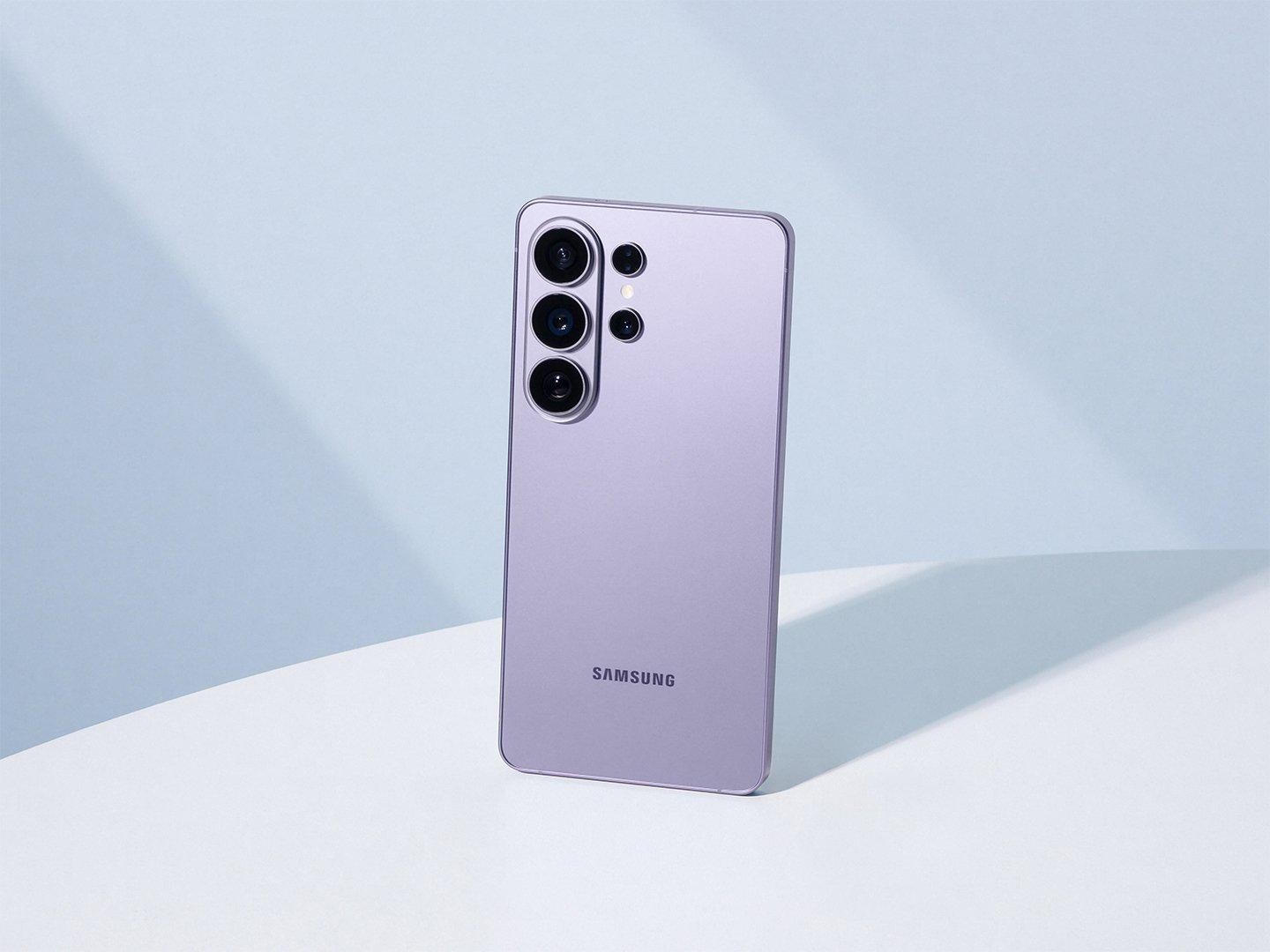
Smartphones wagen sich nur selten in das Gebiet von Personal Computern vor, da sich Hersteller hauptsächlich auf Hardwarespezifikationen, Displays und Akkus konzentrieren. Samsung entwickelt jedoch seit vielen Jahren sein Desktop-Erlebnis namens DeX weiter, das mit der Galaxy S8-Serie begann. Trotz seines Nutzens haben erstaunlich viele Besitzer von Galaxy-Geräten ihre Smartphones noch nie an einen externen Monitor angeschlossen.
Wichtige Highlights zu Samsung DeX - Bildet eine traditionelle Desktop-Umgebung mit fensterbasierten Apps und einer Taskleiste nach. - Unterstützt sowohl kabellose Verbindungen als auch kabelgebundene Setups mit günstigen USB-C-Hubs. - Vollständig optimiert für gängige Produktivitätstools wie Chrome, Gmail und Google Docs. - Ermöglicht effizientes Multitasking mit nebeneinander angeordneten App-Fenstern auf einem großen Display.
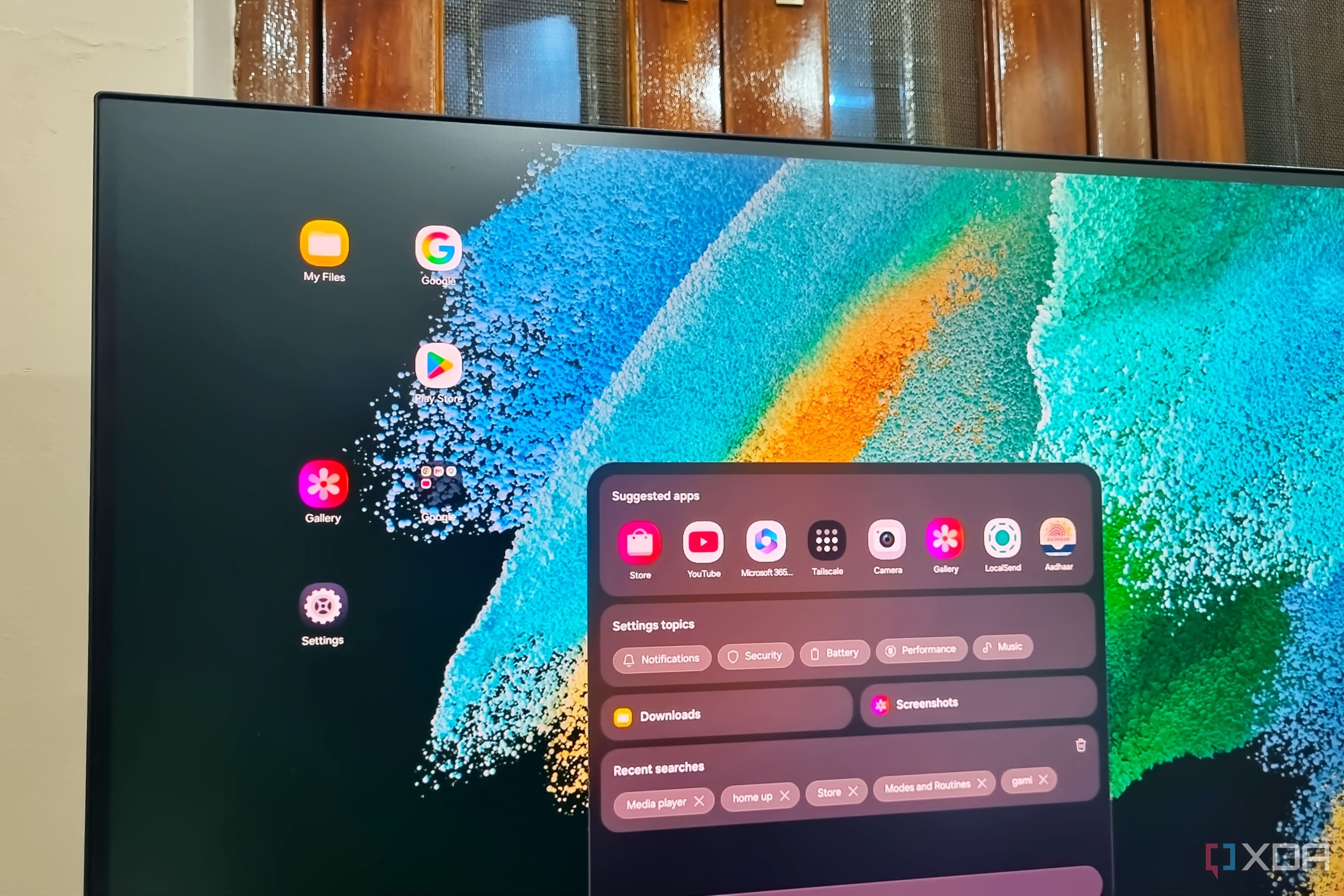
Interface-Design und App-Anpassungsfähigkeit Der DeX-Modus zielt darauf ab, ein vertrautes Desktop-Layout nachzubilden, das an Windows oder Linux erinnert. In der unteren rechten Ecke befinden sich die Schnelleinstellungen und Benachrichtigungen, in der Mitte der App-Launcher und in der linken Ecke die Navigationstasten. Nutzer können Hintergrundbilder anpassen und den Arbeitsbereich leicht an ihre persönlichen Vorlieben anpassen.
Die wahre Stärke von DeX liegt darin, wie gut sich Anwendungen an den erweiterten Bildschirmbereich anpassen. Gängige Webbrowser, Microsoft Office und Google Docs nutzen das große Display flüssig, ohne unschöne Verzerrungen. So ermöglicht Gmail beispielsweise das Lesen von E-Mails auf der einen Seite und das Verfassen einer Antwort auf der anderen, was die alltägliche Produktivität enorm steigert.
Hardware-Anforderungen und Einrichten der Verbindung Da Galaxy-Phones keinen physischen HDMI-Anschluss besitzen, erfordert die Verbindung mit einem Monitor einen USB-Type-C-auf-HDMI-Hub mit Power-Delivery-Durchleitung. Ein einfacher Adapter für rund 10 US-Dollar löst das Verbindungsproblem und ermöglicht gleichzeitig den Anschluss einer kabelgebundenen oder kabellosen Tastatur und Maus. Ältere Zubehörteile wie das DeX Pad sind veraltet und nicht mit modernen Modellen kompatibel, weshalb ein Multiport-USB-C-Hub die beste praktische Wahl darstellt.
Lesen Sie auchSo richten Sie ein Samsung Galaxy-Smartphone ein, dass es wie ein iPhone aussiehtDie Einrichtung der Umgebung erfordert nur minimalen Aufwand und ein bescheidenes Budget. Ob Sie ein aufgeräumtes, permanentes Schreibtisch-Setup oder eine tragbare Workstation für Reisen wünschen – die Hardware-Anforderungen bleiben einfach und breit zugänglich.
Reale Anwendungen und Nutzervorteile DeX ist äußerst nützlich, wenn Sie dringende Arbeitsaufgaben erledigen, E-Mails abrufen oder an Videoanrufen auf einem größeren Bildschirm teilnehmen müssen, während Sie von Ihrem Hauptcomputer getrennt sind. Es haucht zudem älteren Galaxy-Smartphones neues Leben ein, sodass diese als leichte Media-Center zum Streamen von YouTube oder für Gelegenheitsspiele dienen können.
Für Nutzer in verschiedenen Regionen, die nach einer kostengünstigen Computerlösung suchen, kann DeX als Zweitcomputer für Familienmitglieder oder Schüler und Studenten dienen. Indem Sie die Rechenleistung eines Smartphones nutzen, das Sie ohnehin schon besitzen, vermeiden Sie den Kauf eines separaten Einsteiger-PCs und genießen gleichzeitig ein nahtloses Desktop-Erlebnis.
Quelle: XDA