Como configurar o ChatGPT no Android para máxima produtividade
Pare de usar o ChatGPT do jeito errado no Android. Descubra as dicas essenciais de configuração, recursos de voz e integrações de aplicativos que realmente funcionam.
·2 min de leitura
Muitos usuários tratam o ChatGPT no Android como uma simples ferramenta de perguntas e respostas, perdendo seu verdadeiro potencial. Otimizar as configurações do aplicativo pode transformar fundamentalmente a sua produtividade móvel e o seu fluxo de trabalho diário.
- Etapas essenciais de configuração do ChatGPT no Android
- Como configurar Instruções Personalizadas e tom
- Uso de conversas por voz em segundo plano onde quer que você esteja
- Integração com Gmail, Google Calendar e Notion
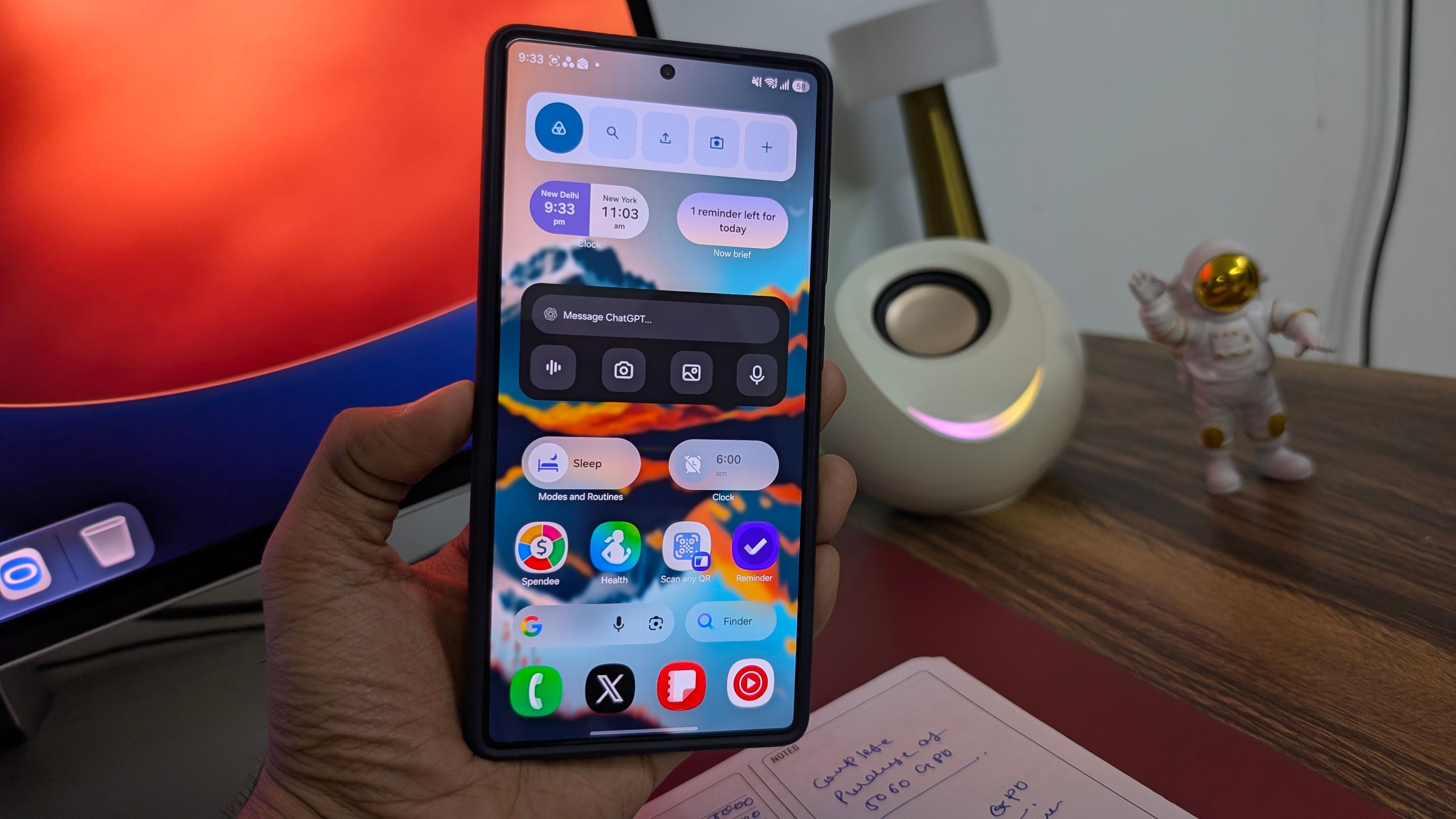
Acesso rápido e configurações do assistente padrão O primeiro passo para melhorar sua experiência com o ChatGPT no Android é otimizar a forma como você abre o aplicativo. Adicionar o widget do ChatGPT à sua tela inicial oferece atalhos instantâneos para iniciar um chat ou usar a voz sem precisar navegar pela gaveta de aplicativos. Você também pode definir o ChatGPT como seu assistente digital padrão nas configurações do Android. Embora ele não tenha o controle profundo de hardware em nível de sistema do Google Gemini, iniciá-lo por gesto ou atalho é muito mais conveniente para comandos rápidos.
Personalização e instruções personalizadas Ficar com a personalidade padrão geralmente leva a respostas genéricas ou excessivamente longas. Experimentar as configurações de personalização permite reduzir cabeçalhos desnecessários e ajustar o tom geral. O verdadeiro divisor de águas são as Instruções Personalizadas. Ao adicionar detalhes sobre sua profissão, estilo de escrita preferido e preferências de formatação, o ChatGPT aprende a entregar respostas concisas e práticas sem a necessidade de correções constantes.
Modo de voz e conversas em segundo plano Digitar comandos longos em um dispositivo móvel raramente é eficiente. Interações de voz naturais permitem debater ideias, fazer perguntas complementares e explorar tópicos enquanto você caminha ou faz várias coisas ao mesmo tempo. Ativar as conversas em segundo plano nas configurações de voz permite que você continue falando mesmo ao alternar entre aplicativos ou bloquear o telefone, fazendo com que a IA pareça muito mais com um parceiro de conversação natural.
Leia tambémOpenAI inicia testes do ChatGPT dot com usuários Plus e expande acesso para empresasIntegrações de serviços e tarefas agendadas O ChatGPT se torna significativamente mais útil quando conectado à sua pilha de produtividade diária. Integrar Gmail, Google Calendar, Notion e Google Drive reúne seu fluxo de trabalho em uma interface unificada. Em vez de alternar entre aplicativos, você pode pedir ao ChatGPT para resumir e-mails, verificar compromissos futuros ou recuperar documentos. As tarefas agendadas também permitem briefings diários automatizados e lembretes usando linguagem natural.
O que isso significa para os usuários e automação de fluxo de trabalho Configurar adequadamente o ChatGPT no Android transforma um chatbot básico em um assistente personalizado que entende seu contexto e suas preferências. Para profissionais que gerenciam várias tarefas e prazos, essas alterações de configuração reduzem significativamente o atrito e economizam um tempo precioso.
Fonte: Android Police