So richten Sie ChatGPT unter Android für maximale Produktivität ein
Hören Sie auf, ChatGPT unter Android falsch zu nutzen. Entdecken Sie die wesentlichen Einrichtungstipps, Sprachfunktionen und App-Integrationen, die wirklich funktionieren.
·2 Min. Lesezeit
Viele Nutzer behandeln ChatGPT unter Android als einfaches Frage-Antwort-Tool und verpassen dabei sein wahres Potenzial. Die Optimierung der App-Einstellungen kann Ihre mobile Produktivität und Ihren täglichen Workflow grundlegend verändern.
- Wesentliche Android-Einrichtungsschritte für ChatGPT
- Konfiguration von benutzerdefinierten Anweisungen und Tonfall
- Nutzung von Hintergrund-Sprachkonversationen unterwegs
- Integration von Gmail, Google Kalender und Notion
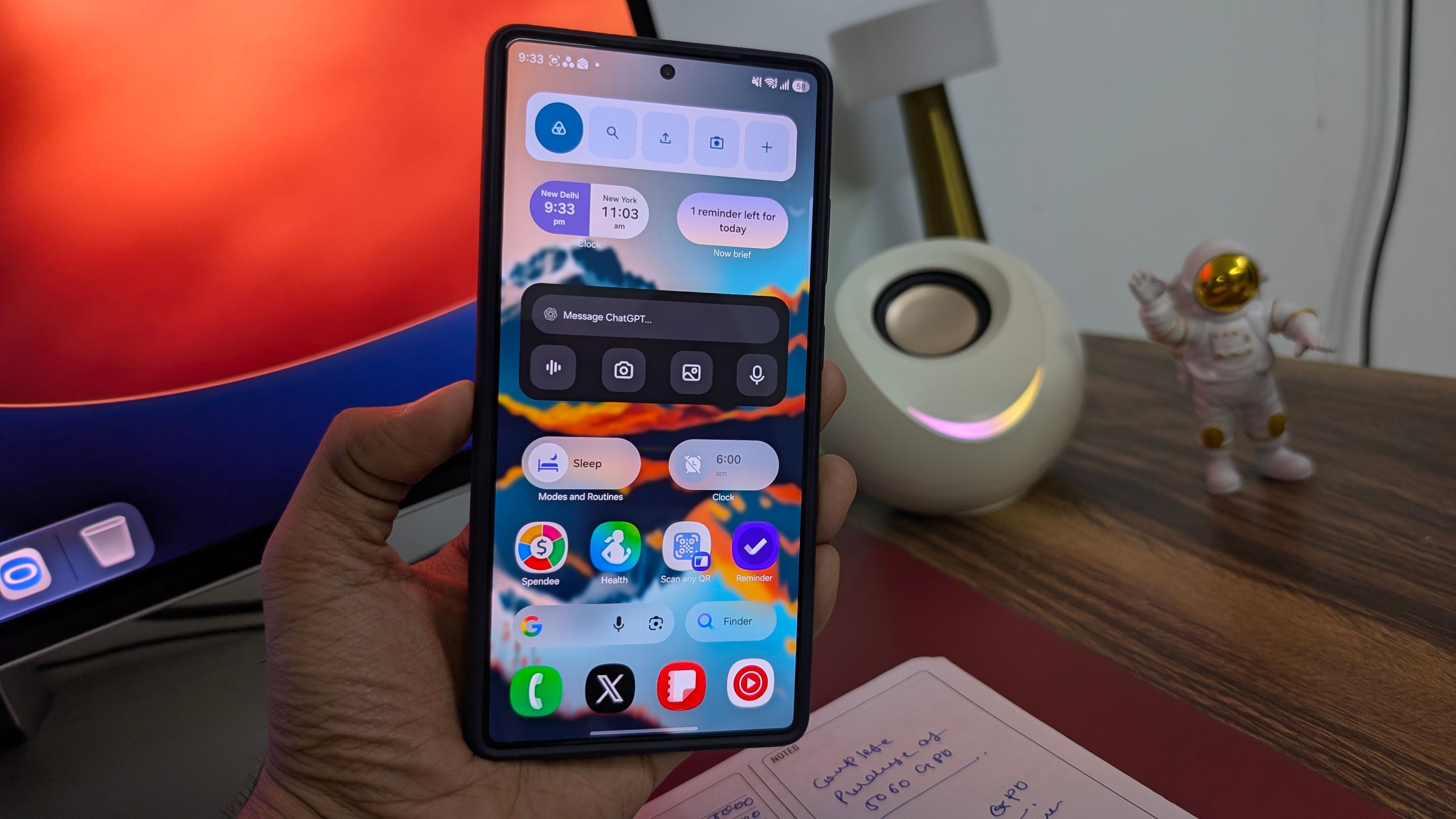
Schnellzugriff und Standard-Assistenteneinstellungen Der erste Schritt zur Verbesserung Ihres ChatGPT-Erlebnisses unter Android besteht darin, zu optimieren, wie Sie die App starten. Das Hinzufügen des ChatGPT-Widgets zu Ihrem Startbildschirm bietet sofortige Verknüpfungen, um einen Chat zu starten oder die Sprache zu nutzen, ohne sich durch die App-Übersicht navigieren zu müssen. Sie können ChatGPT auch in den Android-Einstellungen als Ihren digitalen Standardassistenten festlegen. Zwar fehlt ihm die tiefgreifende Steuerung auf Systemebene von Google Gemini, aber das Starten über eine Geste oder Verknüpfung ist für schnelle Prompts weitaus bequemer.
Personalisierung und benutzerdefinierte Anweisungen Wer bei der Standard-Persönlichkeit bleibt, erhält oft generische oder allzu langzogene Antworten. Das Experimentieren mit den Personalisierungseinstellungen ermöglicht es Ihnen, unnötige Überschriften zu reduzieren und den allgemeinen Tonfall anzupassen. Der echte Wendepunkt sind jedoch benutzerdefinierte Anweisungen. Indem Sie Details zu Ihrem Beruf, Ihrem bevorzugten Schreibstil und Ihren Formatierungswünschen hinterlegen, lernt ChatGPT, prägnante, praktische Antworten zu liefern, ohne dass ständige Korrekturen nötig sind.
Sprachmodus und Hintergrundkonversationen Das Tippen langer Prompts auf einem Mobilgerät ist selten effizient. Natürliche Sprachinteraktionen ermöglichen es Ihnen, Ideen zu sammeln, Nachfragen zu stellen und Themen beim Spazierengehen oder Multitasking zu erkunden. Das Aktivieren von Hintergrundkonversationen in den Spracheinstellungen sorgt dafür, dass Sie auch dann weiterreden können, wenn Sie zwischen Apps wechseln oder Ihr Telefon sperren. Dadurch fühlt sich die KI viel mehr wie ein natürlicher Gesprächspartner an.
Lesen Sie auchOpenAI beginnt mit ChatGPT-dot-Tests für Plus-Nutzer und weitet Business-Zugang ausDienstintegrationen und geplante Aufgaben ChatGPT wird wesentlich nützlicher, wenn es mit Ihrem täglichen Produktivitäts-Stack verbunden ist. Die Integration von Gmail, Google Kalender, Notion und Google Drive führt Ihren Workflow in einer einzigen, einheitlichen Oberfläche zusammen. Anstatt zwischen Apps zu wechseln, können Sie ChatGPT bitten, E-Mails zusammenzufassen, anstehende Termine zu überprüfen oder Dokumente abzurufen. Geplante Aufgaben ermöglichen zudem automatisierte tägliche Briefings und Erinnerungen in natürlicher Sprache.
Was dies für Nutzer und Workflow-Automatisierung bedeutet Die korrekte Konfiguration von ChatGPT unter Android macht aus einem einfachen Chatbot einen maßgeschneiderten Assistenten, der Ihren Kontext und Ihre Vorlieben versteht. Für Berufstätige, die mehrere Aufgaben und Fristen managen müssen, reduzieren diese Einrichtungsschritte Reibungsverluste erheblich und sparen wertvolle Zeit.
Quelle: Android Police