Cómo configurar ChatGPT en Android para obtener la máxima productividad
Deja de usar ChatGPT de forma incorrecta en Android. Descubre los consejos de configuración esenciales, las funciones de voz y las integraciones de aplicaciones que realmente funcionan.
·2 min de lectura
Muchos usuarios tratan a ChatGPT en Android como una simple herramienta de preguntas y respuestas, desaprovechando su verdadero potencial. Optimizar la configuración de la aplicación puede transformar fundamentalmente tu productividad móvil y tu flujo de trabajo diario.
- Pasos de configuración esenciales de Android para ChatGPT
- Configuración de instrucciones personalizadas y tono
- Uso de conversaciones de voz en segundo plano mientras te desplazas
- Integración de Gmail, Google Calendar y Notion
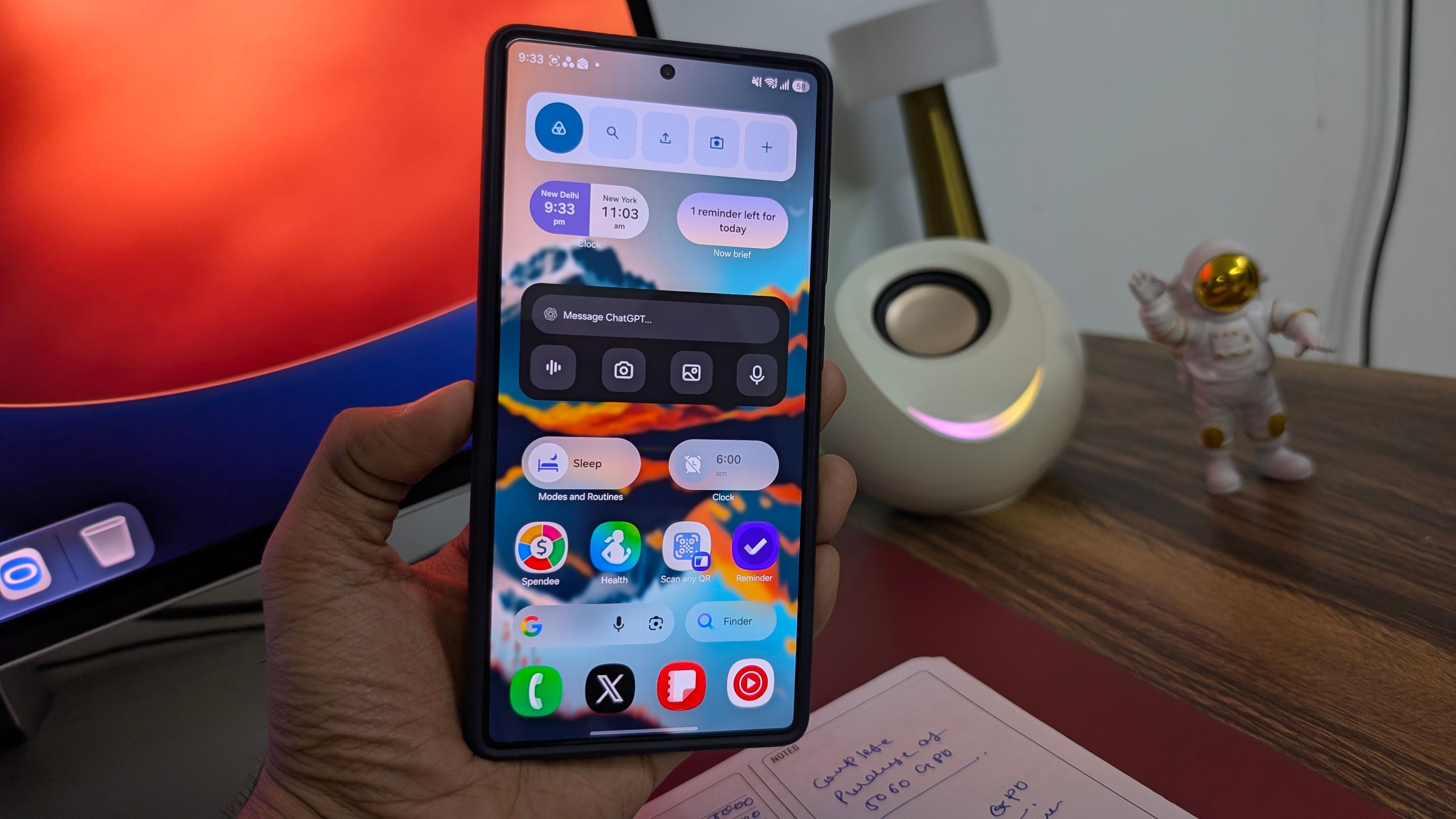
Acceso rápido y configuración del asistente predeterminado El primer paso para mejorar tu experiencia con ChatGPT en Android es optimizar la forma en que abres la aplicación. Añadir el widget de ChatGPT a tu pantalla de inicio proporciona accesos directos instantáneos para iniciar un chat o usar la voz sin tener que navegar por el cajón de aplicaciones. También puedes configurar ChatGPT como tu asistente digital predeterminado en los ajustes de Android. Aunque carece del control profundo a nivel de hardware del sistema que tiene Google Gemini, lanzarlo mediante un gesto o acceso directo es mucho más cómodo para consultas rápidas.
Personalización e instrucciones personalizadas Mantener la personalidad predeterminada a menudo genera respuestas genéricas o demasiado extensas. Experimentar con la configuración de personalización te permite reducir los encabezados innecesarios y ajustar el tono general. El verdadero cambio de tornas son las Instrucciones Personalizadas. Al añadir detalles sobre tu profesión, estilo de escritura preferido y preferencias de formato, ChatGPT aprende a ofrecer respuestas concisas y prácticas sin necesidad de correcciones constantes.
Modo de voz y conversaciones en segundo plano Escribir mensajes largos en un dispositivo móvil rara vez es eficiente. Las interacciones de voz naturales te permiten debatir ideas, hacer preguntas de seguimiento y explorar temas mientras caminas o realizas varias tareas a la vez. Habilitar las conversaciones en segundo plano en los ajustes de voz te permite seguir hablando incluso cuando cambias de aplicación o bloqueas el teléfono, haciendo que la IA se sienta mucho más como un compañero de conversación natural.
Lee tambiénOpenAI comienza a probar ChatGPT dot con usuarios Plus y amplía el acceso a empresasIntegraciones de servicios y tareas programadas ChatGPT se vuelve significativamente más útil cuando se conecta a tu ecosistema diario de productividad. Integrar Gmail, Google Calendar, Notion y Google Drive reúne tu flujo de trabajo en una interfaz unificada. En lugar de cambiar entre aplicaciones, puedes pedirle a ChatGPT que resuma correos electrónicos, consulte próximas citas o recupere documentos. Las tareas programadas también permiten informes diarios automatizados y recordatorios utilizando lenguaje natural.
Qué significa esto para los usuarios y la automatización del flujo de trabajo Configurar correctamente ChatGPT en Android convierte un chatbot básico en un asistente personalizado que entiende tu contexto y tus preferencias. Para los profesionales que gestionan múltiples tareas y plazos, estos cambios de configuración reducen significativamente la fricción y ahorran un tiempo valioso.
Fuente: Android Police