Comment configurer ChatGPT sur Android pour une productivité maximale
Arrêtez d'utiliser ChatGPT de travers sur Android. Découvrez les conseils de configuration essentiels, les fonctionnalités vocales et les intégrations d'applications qui fonctionnent vraiment.
·2 min de lecture
De nombreux utilisateurs considèrent ChatGPT sur Android comme un simple outil de questions-réponses, passant à côté de son véritable potentiel. L'optimisation des paramètres de l'application peut transformer fondamentalement votre productivité mobile et votre flux de travail quotidien.
- Étapes de configuration essentielles de ChatGPT sur Android
- Configuration des instructions personnalisées et du ton
- Utilisation des conversations vocales en arrière-plan lors de vos déplacements
- Intégration de Gmail, Google Agenda et Notion
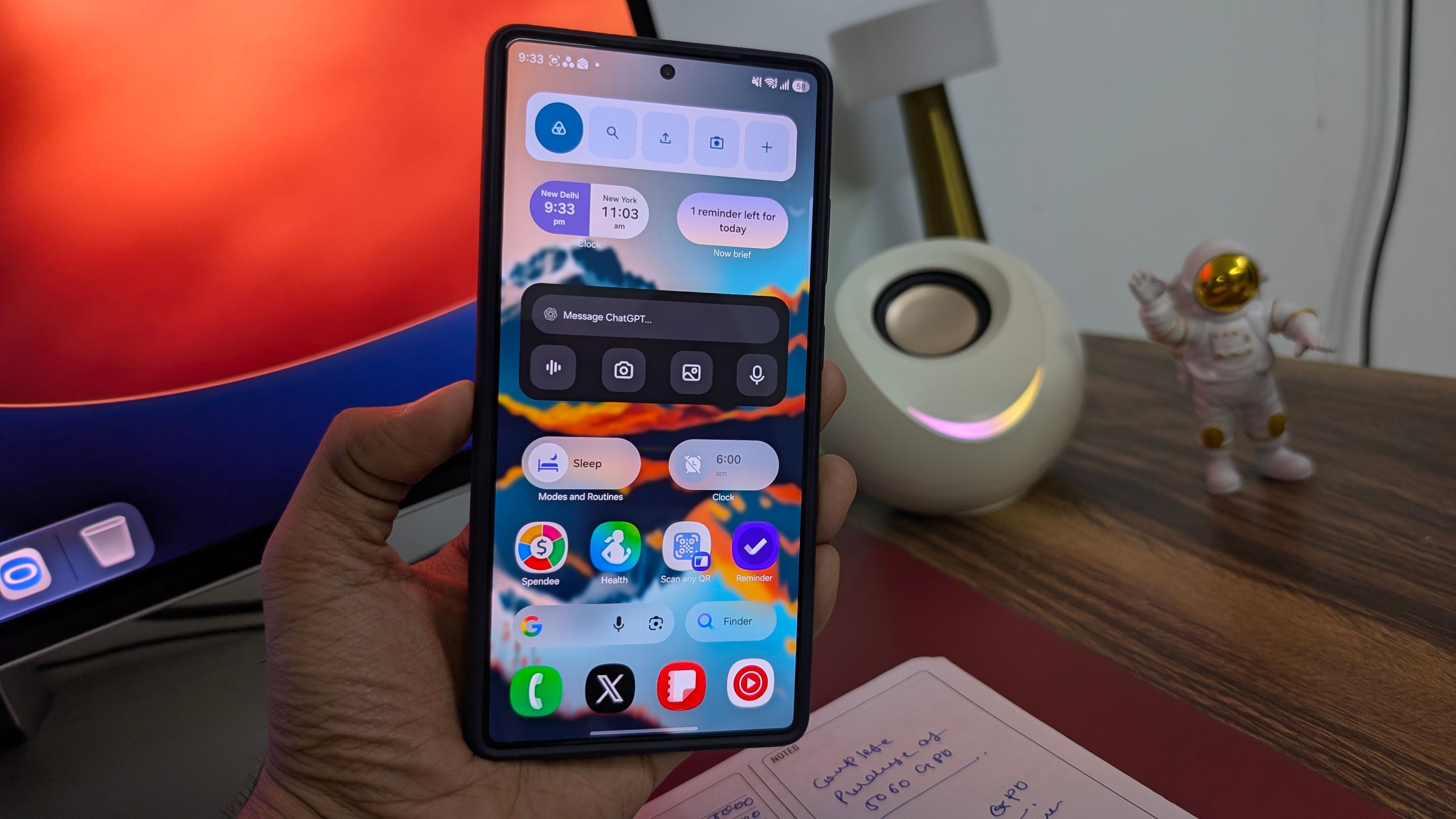
Accès rapide et paramètres de l'assistant par défaut La première étape pour améliorer votre expérience ChatGPT sur Android consiste à optimiser la façon dont vous lancez l'application. L'ajout du widget ChatGPT à votre écran d'accueil offre des raccourcis instantanés pour démarrer une discussion ou utiliser la voix sans passer par le tiroir d'applications. Vous pouvez également définir ChatGPT comme votre assistant numérique par défaut dans les paramètres Android. Bien qu'il lui manque le contrôle matériel profond au niveau du système de Google Gemini, le lancer via un geste ou un raccourci s'avère nettement plus pratique pour des requêtes rapides.
Personnalisation et instructions personnalisées Se contenter de la personnalité par défaut conduit souvent à des réponses génériques ou inutilement longues. Expérimenter avec les paramètres de personnalisation vous permet d'éliminer les en-têtes superflus et d'ajuster le ton général. Le véritable changement réside dans les instructions personnalisées. En ajoutant des détails sur votre profession, votre style d'écriture préféré et vos préférences de mise en forme, ChatGPT apprend à fournir des réponses concises et pratiques sans corrections constantes.
Mode vocal et conversations en arrière-plan Taper de longs textes sur un appareil mobile est rarement efficace. Les interactions vocales naturelles vous permettent de faire du brainstorming, de poser des questions de suivi et d'explorer des sujets tout en marchant ou en faisant plusieurs choses à la fois. L'activation des conversations vocales en arrière-plan dans les paramètres audio vous permet de continuer à parler même lorsque vous changez d'application ou verrouillez votre téléphone, ce qui donne à l'IA un air de partenaire de discussion beaucoup plus naturel.
À lire aussiOpenAI commence à tester ChatGPT dot auprès des utilisateurs Plus et élargit l'accès aux entreprisesIntégrations de services et tâches planifiées ChatGPT devient nettement plus utile lorsqu'il est connecté à votre écosystème de productivité quotidien. L'intégration de Gmail, Google Agenda, Notion et Google Drive rassemble votre flux de travail dans une interface unifiée. Au lieu de basculer entre les applications, vous pouvez demander à ChatGPT de résumer des e-mails, de vérifier vos prochains rendez-vous ou de récupérer des documents. Les tâches planifiées permettent également d'automatiser des briefings quotidiens et des rappels en langage naturel.
Ce que cela signifie pour les utilisateurs et l'automatisation des flux de travail Configurer correctement ChatGPT sur Android transforme un chatbot basique en un assistant sur mesure qui comprend votre contexte et vos préférences. Pour les professionnels qui gèrent de multiples tâches et échéances, ces modifications de configuration réduisent considérablement les frictions et font gagner un temps précieux.
Source: Android Police