Samsung DeX : comment transformer votre téléphone Galaxy en PC de bureau
Découvrez comment Samsung DeX transforme votre smartphone Galaxy en ordinateur de bureau avec des applications fenêtrées, une barre des tâches et la prise en charge de moniteurs.
·2 min de lecture
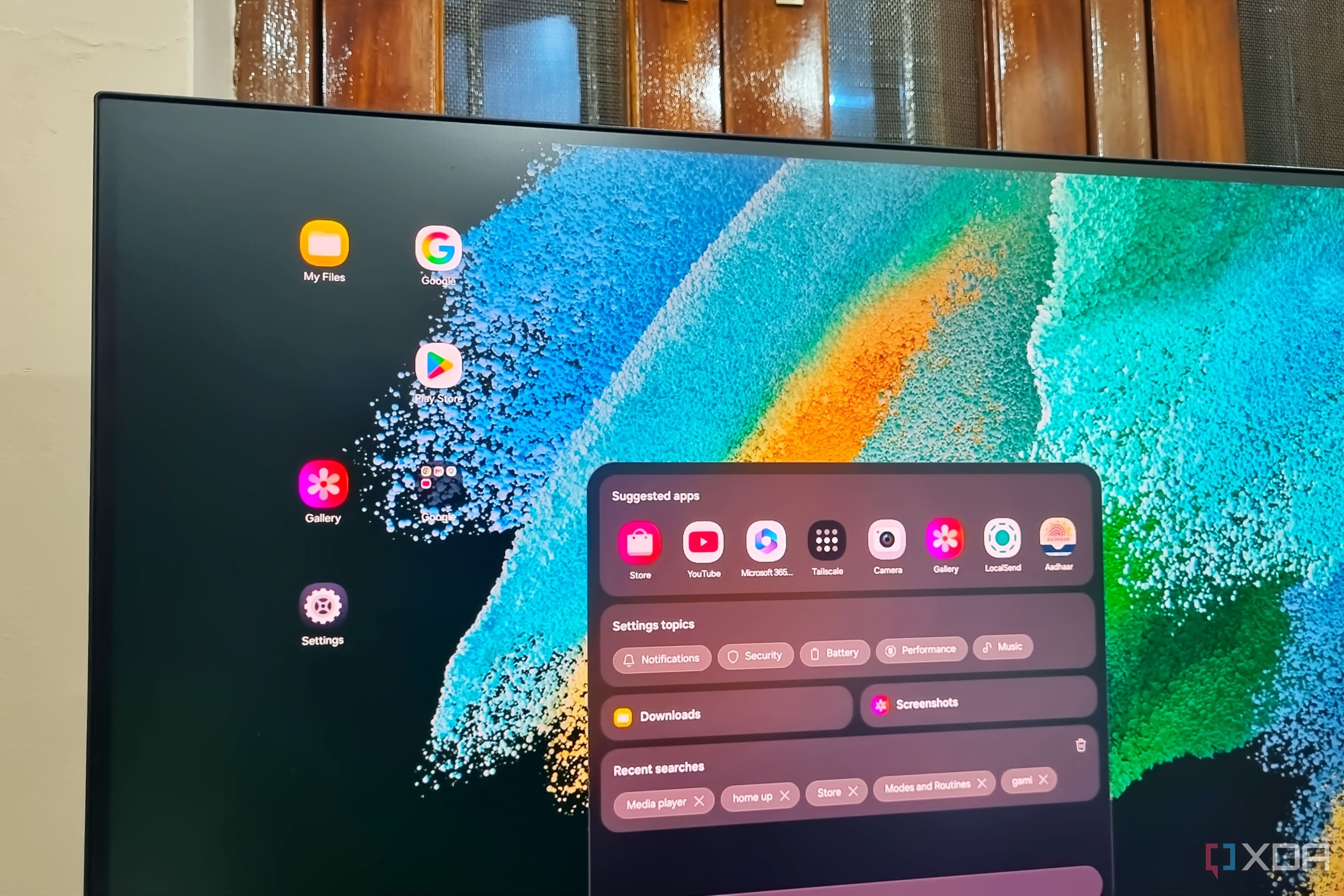
Les smartphones s'aventurent rarement sur le terrain des ordinateurs personnels, les fabricants se concentrant principalement sur les caractéristiques matérielles, les écrans et les batteries. Pourtant, Samsung développe son expérience de bureau baptisée DeX depuis de nombreuses années, en commençant par la série des Galaxy S8. Malgré son utilité, un nombre étonnamment élevé de propriétaires de téléphones Galaxy n'ont jamais réellement connecté leur appareil à un moniteur externe.
Points clés concernant Samsung DeX - Reproduit un environnement de bureau traditionnel avec des applications fenêtrées et une barre des tâches. - Prend en charge les connexions sans fil ainsi que les configurations filaires via des hubs USB-C abordables. - Pleinement optimisé pour les outils de productivité populaires tels que Chrome, Gmail et Google Docs. - Permet un multitâche efficace grâce à des fenêtres d'applications côte à côte sur grand écran.
Design de l'interface et adaptabilité des applications Le mode DeX vise à recréer une disposition de bureau familière rappelant Windows ou Linux. Le coin inférieur droit abrite les paramètres rapides et les notifications, le centre accueille le lanceur d'applications et le coin gauche contient les boutons de navigation. Les utilisateurs peuvent facilement personnaliser les fonds d'écran et ajuster l'espace de travail selon leurs préférences personnelles. La véritable force de DeX réside dans la manière dont les applications s'adaptent à l'espace étendu de l'écran. Les principaux navigateurs Web, Microsoft Office et Google Docs exploitent le grand écran en toute fluidité, sans étirement disgracieux. Par exemple, Gmail permet aux utilisateurs de lire leurs e-mails d'un côté tout en rédigeant une réponse de l'autre, ce qui booste considérablement la productivité au quotidien.
Configuration matérielle et branchement Les téléphones Galaxy étant dépourvus de port HDMI physique, la connexion à un moniteur nécessite un hub USB Type-C vers HDMI doté d'une fonction de transmission d'alimentation (Power Delivery). Un simple adaptateur vendu autour de 10 dollars résout le problème de connexion tout en permettant de brancher un clavier et une souris, filaires ou sans fil. Les accessoires plus anciens comme le DeX Pad sont obsolètes et incompatibles avec les modèles récents, faisant d'un hub USB-C multiport le choix pratique par excellence. La mise en place de cet environnement demande un effort minimal et un budget modeste. Que vous souhaitiez un bureau permanent bien ordonné ou une station de travail portable pour vos déplacements, les exigences matérielles restent simples et largement accessibles.
Cas d'usage concrets et avantages pour l'utilisateur DeX s'avère extrêmement utile lorsque vous devez gérer des tâches professionnelles urgentes, consulter vos e-mails ou participer à des appels vidéo sur un grand écran lorsque vous êtes loin de votre ordinateur principal. Il insuffle également une nouvelle jeunesse aux smartphones Galaxy plus anciens, leur permettant de faire office de centres multimédias légers pour diffuser du streaming sur YouTube ou jouer à des jeux occasionnels. Pour les utilisateurs à la recherche d'une solution informatique économique, DeX peut servir d'ordinateur secondaire pour les membres de la famille ou les étudiants. En exploitant la puissance de traitement d'un smartphone que vous possédez déjà, vous évitez l'achat d'un PC d'entrée de gamme tout en profitant d'une expérience de bureau fluide.
Source: XDA