Comment configurer un Samsung Galaxy pour qu'il ressemble à un iPhone
Apprenez à personnaliser votre Samsung Galaxy pour adopter le style de l'iPhone : gestes, écran de verrouillage, fonds d'écran et widgets pour une sensation iOS familière.
·2 min de lecture
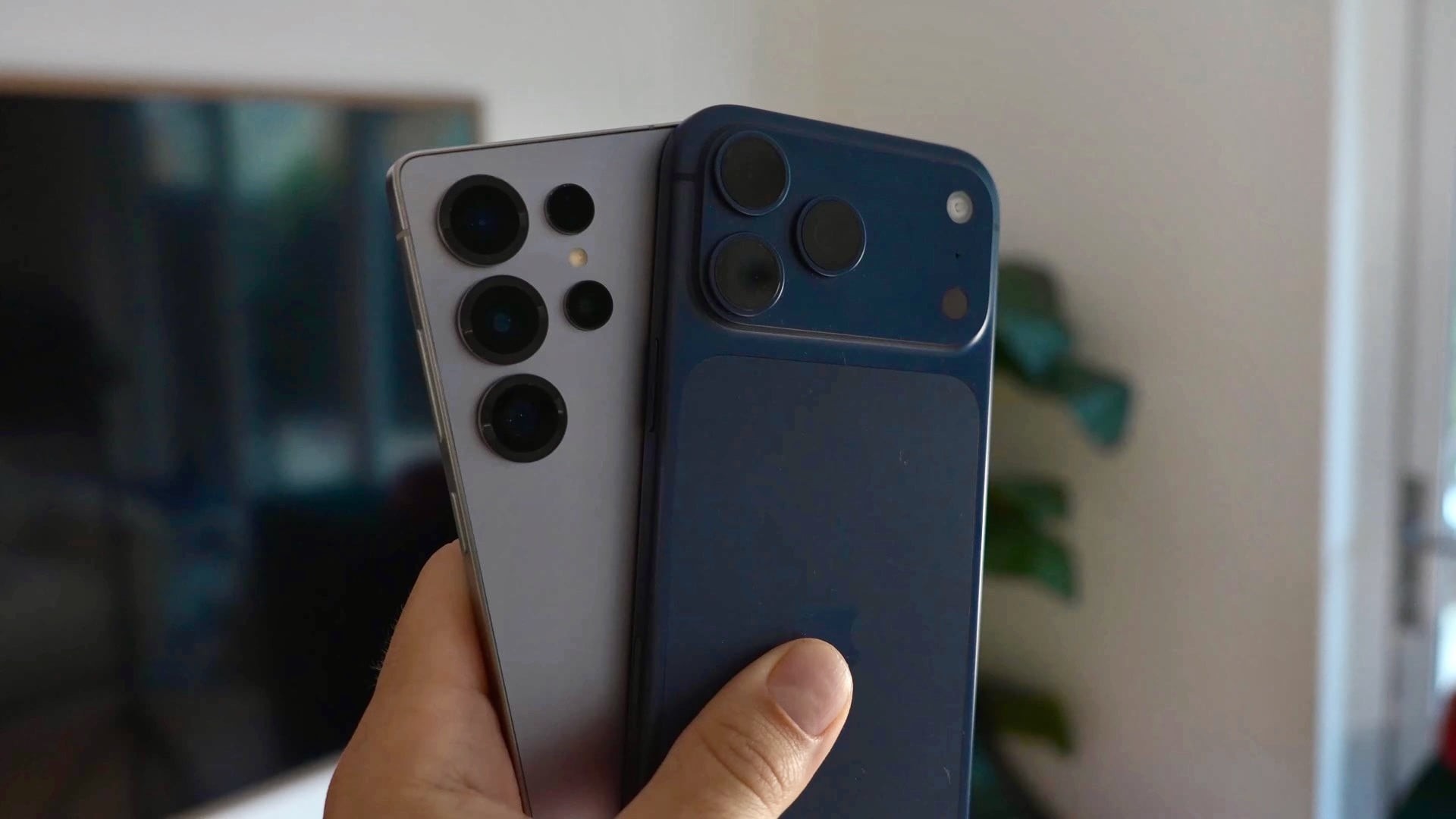
Passer d'un appareil Apple à un smartphone Android peut d'abord sembler déroutant en raison d'une logique d'interface totalement différente. Heureusement, la flexibilité de l'interface One UI sur les appareils Samsung Galaxy permet de se rapprocher considérablement de l'écosystème iOS. Ce guide étape par étape vous aidera à adapter votre nouveau téléphone à des repères familiers.
- Configuration de gestes de navigation similaires à iOS pour un contrôle fluide.
- Organisation de la disposition de l'écran d'accueil pour imiter le placement des applications.
- Personnalisation du style de l'écran de verrouillage avec des widgets et des polices d'horloge.
- Application de palettes de couleurs assorties et de diaporamas de fonds d'écran.
Configuration des gestes de navigation et de l'écran d'accueil La première étape vers un schéma de contrôle familier consiste à remplacer les boutons Android traditionnels par des gestes fluides. Balayez l'écran vers le haut depuis le bas pour revenir à l'écran d'accueil, et maintenez votre doigt appuyé pendant une seconde pour afficher les applications récentes. Balayer vers la droite le long du bord inférieur permet de basculer rapidement entre les applications précédemment ouvertes, imitant ainsi le comportement d'iOS. Pour vous assurer que toutes les applications installées apparaissent directement sur les pages de l'écran d'accueil plutôt que dans un tiroir d'applications séparé, effectuez un appui long sur l'écran d'accueil, accédez aux paramètres et choisissez la disposition avec écran d'accueil uniquement. Vous pouvez également activer le geste de balayage vers le haut pour Finder afin de rechercher facilement des applications et des fichiers, à l'instar de la recherche Spotlight d'Apple.
Personnalisation des fonds d'écran et de la palette de couleurs du système L'esthétique visuelle joue un rôle primordial pour reproduire l'expérience iOS sur un appareil Galaxy. Effectuez un appui long sur une zone vide de votre écran d'accueil, touchez Fond d'écran et style, puis choisissez parmi les arrière-plans proposés ou sélectionnez jusqu'à 15 photos de votre galerie pour créer un diaporama de verrouillage à rotation automatique. L'activation du commutateur de palette de couleurs permet aux éléments du système d'adapter automatiquement leurs teintes en fonction de votre fond d'écran actuel. De plus, l'activation de l'option appliquant la palette aux icônes d'applications garantit un style visuel cohérent et minimaliste sur l'ensemble de votre grille d'applications.
Personnalisation de l'écran de verrouillage et des widgets interactifs L'écran de verrouillage de Samsung offre de profondes options de personnalisation pour correspondre à l'esthétique des iPhone modernes. Pincez l'écran d'accueil, accédez aux paramètres de fond d'écran et touchez l'horloge pour ajuster son style de police, son épaisseur et sa couleur. Le choix du deuxième style d'horloge et l'activation de la date au-dessus de l'horloge reproduisent fidèlement la disposition de l'écran de verrouillage d'iOS. Sous l'horloge, vous pouvez ajouter jusqu'à quatre widgets utiles tels que les niveaux de batterie, les bulletins météo et les suivis d'activité quotidienne. Personnalisez les icônes de raccourci dans les coins inférieurs pour offrir un accès instantané aux outils essentiels comme la lampe torche et l'appareil photo d'un simple glissement.
Ce que cela implique pour les utilisateurs Ces vastes capacités de personnalisation rendent la transition d'iOS vers Android fluide et sans heurts pour les utilisateurs habitués à l'écosystème d'Apple. Les propriétaires de Samsung Galaxy bénéficient ainsi du meilleur des deux mondes : des performances matérielles avancées combinées à une interface taillée sur mesure pour leurs préférences visuelles et leurs habitudes.
Source: - SamMobile