Samsung Galaxy फोन को iPhone जैसा दिखने के लिए कैसे सेट करें
परिचित iOS जैसा अहसास पाने के लिए अपने Samsung Galaxy को iPhone स्टाइल में कस्टमाइज़ करना सीखें: जेस्चर, लॉक स्क्रीन, वॉलपेपर और विजेट्स।
·2 मिनट पढ़ने का समय
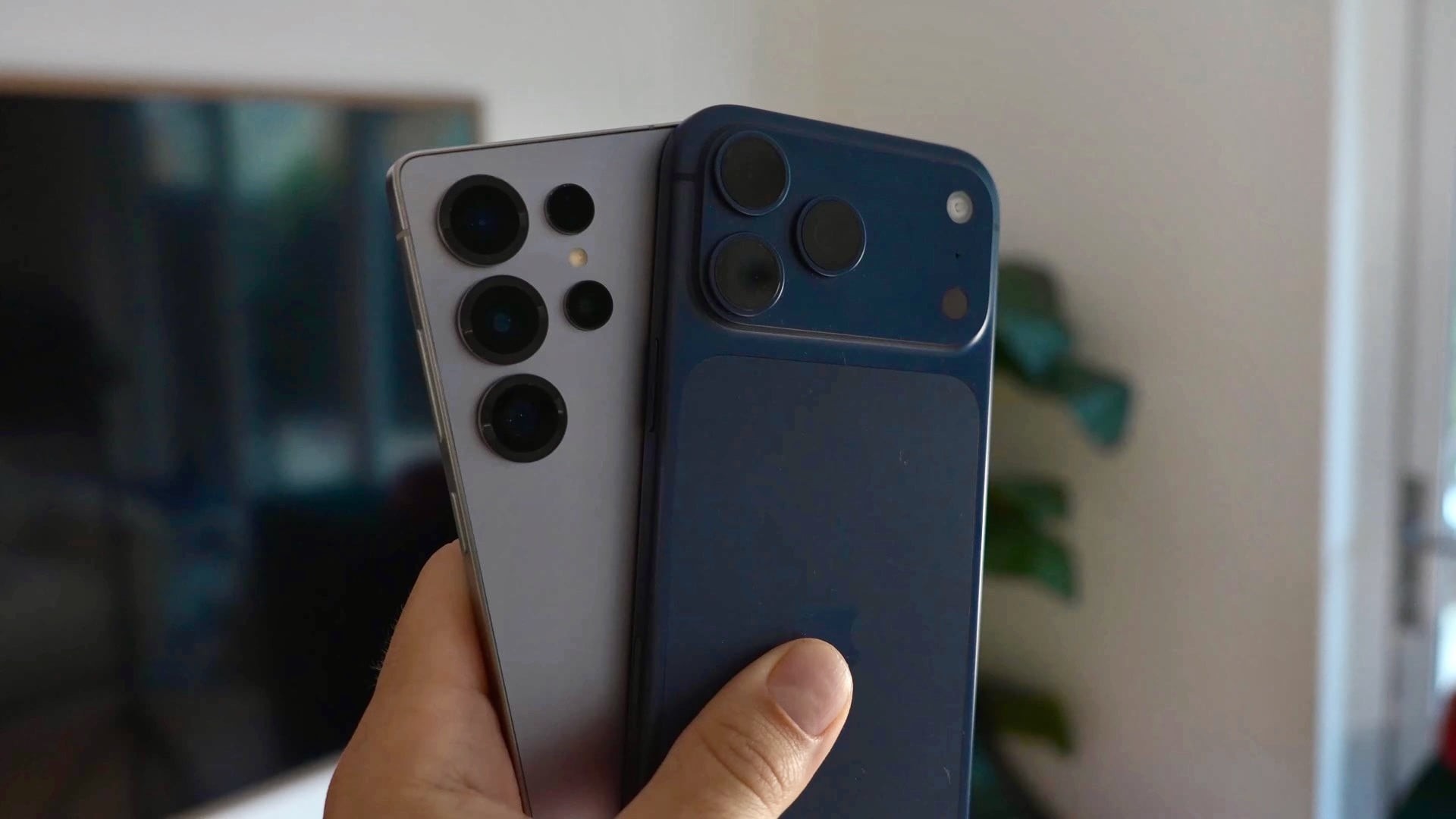
Apple डिवाइस से Android स्मार्टफोन पर स्विच करना बिल्कुल अलग इंटरफेस लॉजिक के कारण शुरुआत में थोड़ा अजीब लग सकता है। सौभाग्य से, Samsung Galaxy डिवाइसों पर One UI इंटरफेस का लचीलापन आपको इसके लुक और फील को iOS इकोसिस्टम के काफी करीब लाने की सुविधा देता है। यह स्टेप-बाय-स्टेप गाइड आपके नए फोन को परिचित मानकों के अनुसार ढालने में मदद करेगी।
- स्मूथ कंट्रोल के लिए iOS-जैसे नेविगेशन जेस्चर सेट करना।
- ऐप प्लेसमेंट को कॉपी करने के लिए होम स्क्रीन लेआउट को व्यवस्थित करना।
- विजेट्स और क्लॉक फ़ॉन्ट के साथ लॉक स्क्रीन स्टाइल को कस्टमाइज़ करना।
- मैचिंग कलर पैलेट और वॉलपेपर स्लाइडशो लागू करना।
नेविगेशन जेस्चर और होम स्क्रीन को कॉन्फ़िगर करना एक परिचित कंट्रोल स्कीम की ओर पहला कदम पारंपरिक Android बटनों को स्मूथ जेस्चर से बदलना है। होम स्क्रीन पर लौटने के लिए स्क्रीन के निचले हिस्से से ऊपर की ओर स्वाइप करें, और रीसेंट ऐप्स देखने के लिए अपनी उंगली को एक सेकंड के लिए दबाकर रखें। निचले किनारे पर दाईं ओर स्वाइप करने से आप हाल ही में खोले गए ऐप्स के बीच तेज़ी से स्विच कर सकते हैं, जो बिल्कुल iOS जैसा अनुभव देता है। यह सुनिश्चित करने के लिए कि सभी इंस्टॉल किए गए ऐप एक अलग ऐप ड्रॉअर के बजाय सीधे होम स्क्रीन पेजों पर दिखाई दें, होम स्क्रीन पर लॉन्ग-प्रेस करें, सेटिंग्स में जाएं और होम स्क्रीन-ओनली लेआउट चुनें। आप Apple के spotlight search की तरह ही ऐप्स और फाइलों को आसानी से खोजने के लिए Finder के लिए स्वाइप-अप जेस्चर को भी इनेबल कर सकते हैं।
वॉलपेपर और सिस्टम कलर पैलेट को कस्टमाइज़ करना Galaxy डिवाइस पर iOS अनुभव को दोहराने में विज़ुअल लुक की बहुत बड़ी भूमिका होती है। अपनी होम स्क्रीन पर किसी खाली जगह पर लॉन्ग-प्रेस करें, Wallpaper and style पर टैप करें, और फ़ीचर्ड बैकग्राउंड में से चुनें या एक स्वचालित रूप से बदलने वाला लॉक स्क्रीन स्लाइडशो बनाने के लिए अपनी गैलरी से 15 फ़ोटो तक चुनें। कलर पैलेट टॉगल को इनेबल करने से सिस्टम एलिमेंट्स आपके वर्तमान वॉलपेपर के आधार पर अपने रंगों को स्वचालित रूप से ढाल लेते हैं। इसके अलावा, ऐप आइकन पर पैलेट लागू करने के विकल्प को चालू करने से आपके पूरे ऐप ग्रिड में एक एकसमान और मिनिमलिस्ट विज़ुअल स्टाइल सुनिश्चित होता है।
लॉक स्क्रीन और इंटरएक्टिव विजेट्स को पर्सनलाइज करना Samsung की लॉक स्क्रीन आधुनिक iPhone के लुक से मेल खाने के लिए गहरे कस्टमाइज़ेशन विकल्प प्रदान करती है। होम स्क्रीन को पिंच करें, वॉलपेपर सेटिंग्स पर जाएं, और क्लॉक के फ़ॉन्ट स्टाइल, मोटाई और रंग को एडजस्ट करने के लिए उस पर टैप करें। दूसरे क्लॉक स्टाइल को चुनना और घड़ी के ऊपर तारीख को इनेबल करना iOS लॉक स्क्रीन लेआउट की काफी हद तक नकल करता है। घड़ी के नीचे, आप बैटरी लेवल, वेदर अपडेट और डेली एक्टिविटी ट्रैकर जैसे चार उपयोगी विजेट्स जोड़ सकते हैं। एक साधारण स्वाइप से फ्लैशलाइट और कैमरा जैसे आवश्यक टूल तक तुरंत पहुँच प्रदान करने के लिए निचले कोनों में शॉर्टकट आइकन को कस्टमाइज़ करें।
यूज़र्स के लिए इसके क्या मायने हैं ये व्यापक कस्टमाइज़ेशन क्षमताएं Apple के इकोसिस्टम के आदी यूज़र्स के लिए iOS से Android पर स्विच करने की प्रक्रिया को बेहद आसान और सहज बनाती हैं। Samsung Galaxy मालिकों को दोनों दुनिया का बेहतरीन अनुभव मिलता है: एडवांस हार्डवेयर परफॉरमेंस के साथ-साथ उनकी सटीक विज़ुअल प्राथमिकताओं और आदतों के अनुसार तैयार किया गया इंटरफ़ेस।
स्रोत: - SamMobile