Как настроить смартфон Samsung Galaxy под интерфейс iPhone
Узнайте, как настроить Samsung Galaxy под стиль iPhone: жесты, экран блокировки, обои и виджеты для привычного интерфейса iOS.
·2 мин. чтения
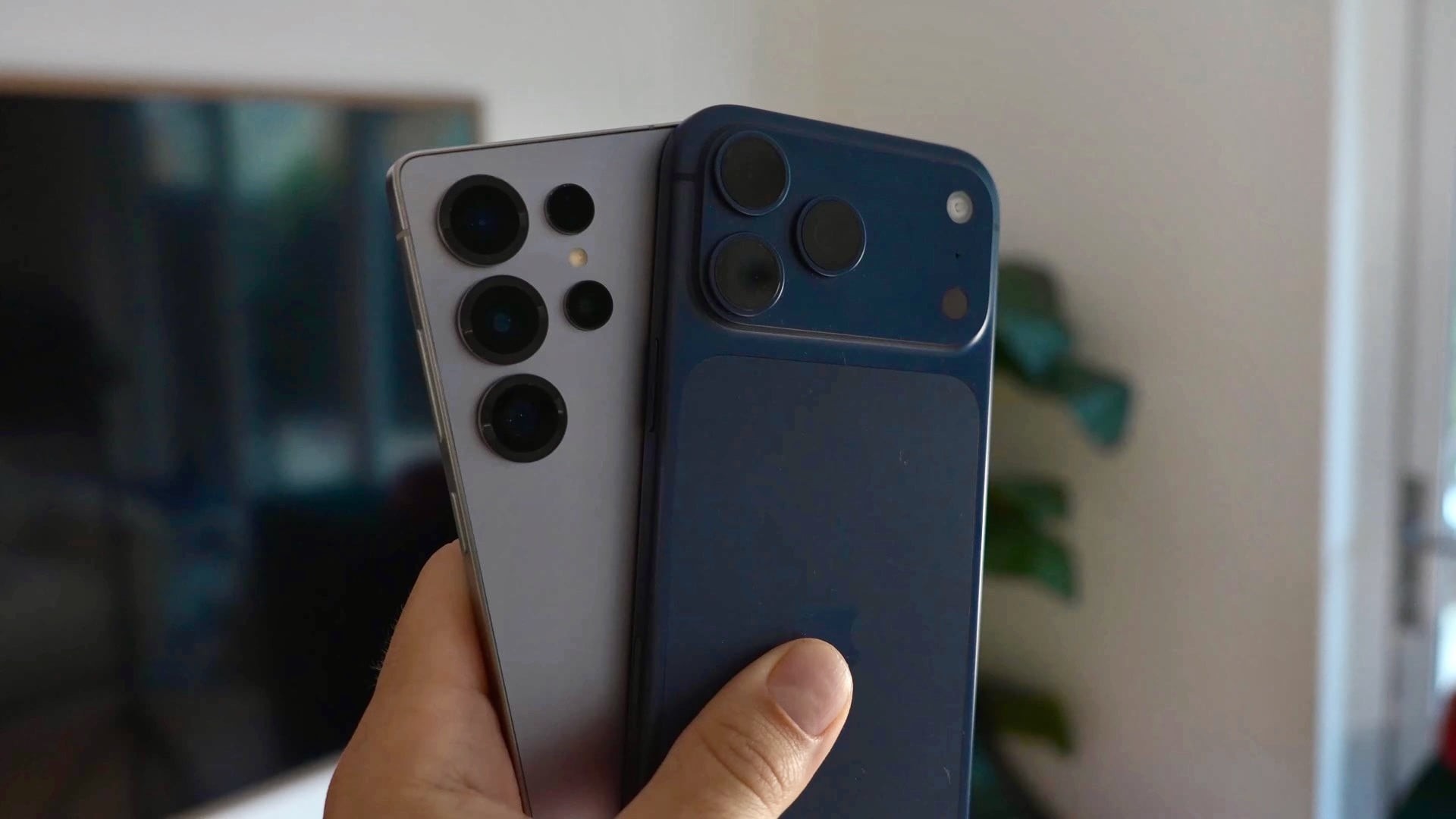
Переход со смартфона Apple на устройство под управлением Android может вызвать непривычные ощущения из-за кардинально иной логики интерфейса. К счастью, гибкость оболочки One UI на смартфонах Samsung Galaxy позволяет максимально приблизить внешний вид и управление к экосистеме iOS. Пошаговое руководство поможет вам адаптировать новый телефон под привычные стандарты.
- Настройка жестов навигации, напоминающих управление iOS.
- Оформление главного экрана и удаление лишних страниц.
- Кастомизация экрана блокировки под стиль iPhone с виджетами.
- Персональные настройки профиля и панели управления.
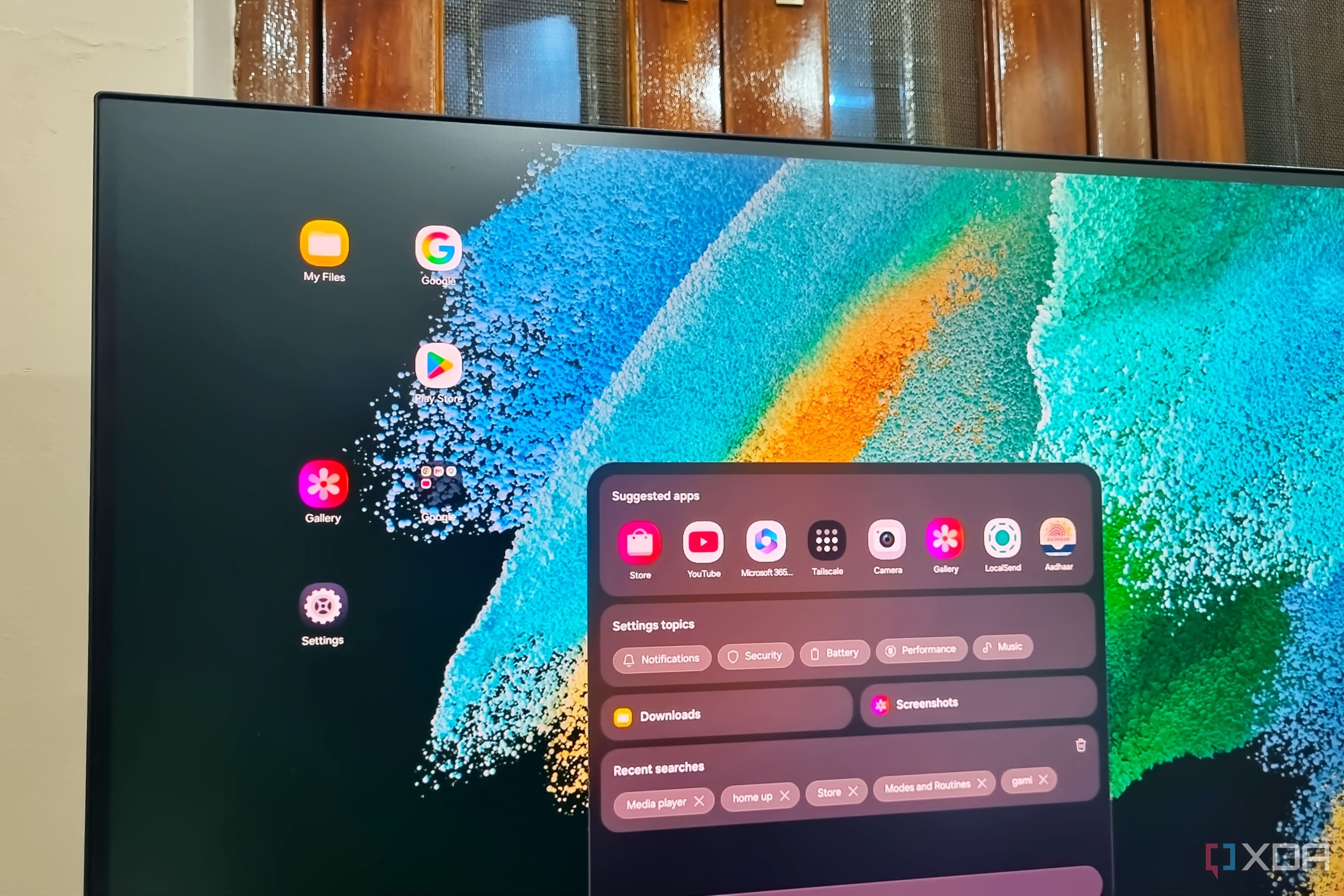
Настройка навигационных жестов и главного экрана Первым шагом к привычному управлению станет настройка жестов вместо классических экранных кнопок Android. Для возврата на главный экран проведите снизу вверх, а для просмотра недавних приложений сделайте то же движение с задержкой пальца на секунду. Переход между открытыми программами осуществляется быстрым свайпом вправо по нижней границе экрана, что полностью дублирует логику айфонов. Чтобы все установленные приложения отображались исключительно на рабочих столах, как в iOS, а не в отдельном меню, зайдите в настройки экрана. Зажмите свободную область дисплея, выберите параметры и активируйте режим отображения только на главном экране. Дополнительно включите жест поиска Finder свайпом вниз или вверх для быстрого доступа к нужным функциям.
Оформление обоев и цветовой палитры One UI Внешний вид системы во многом зависит от цветовой гаммы и заставок. Меню настройки обоев и стиля позволяет гибко управлять визуальным оформлением интерфейса. Вы можете выбрать фирменные обои из галереи или использовать слайд-шоу из пятнадцати любимых фотографий, которые будут меняться при каждой разблокировке экрана. Активация функции цветовой палитры позволяет подстроить оттенки системных элементов под выбранные обои. Включение параметра применения палитры к иконкам приложений создаст аккуратный, единый визуальный стиль, напоминающий минималистичный дизайн домашнего экрана в айфонах.
Кастомизация экрана блокировки и виджеты Экран блокировки в Samsung Galaxy предлагает огромные возможности кастомизации, которые можно приблизить к стилю iOS. Зажмите экран блокировки, выберите редактирование часов, измените их размер, шрифт и цвет по своему вкусу. Чтобы полностью повторить стиль Apple, выберите второй вариант часов и активируйте отображение даты прямо над ними. Под часами можно разместить до четырех полезных виджетов, таких как уровень заряда батареи, ежедневная активность Samsung Health или текущая погода. В нижние углы экрана блокировки легко установить быстрые ярлыки для запуска камеры и фонарика, заменяя их простым свайпом в стороны при активации.
Что это значит для пользователей Такие возможности глубокой кастомизации делают переход с iOS на Android максимально плавным и комфортным для пользователей, привыкших к экосистеме Apple. Владельцы смартфонов Samsung Galaxy получают лучшее от обеих платформ: мощное «железо» и уникальные аппаратные фишки сочетаются с интерфейсом, который можно полностью настроить под личные предпочтения и привычки.
Источник: - SamMobile