Cara Mengatur Ponsel Samsung Galaxy agar Terlihat Seperti iPhone
Pelajari cara menyesuaikan Samsung Galaxy Anda agar menyerupai gaya iPhone: gestur, layar kunci, wallpaper, dan widget untuk nuansa iOS yang familiar.
·2 menit baca
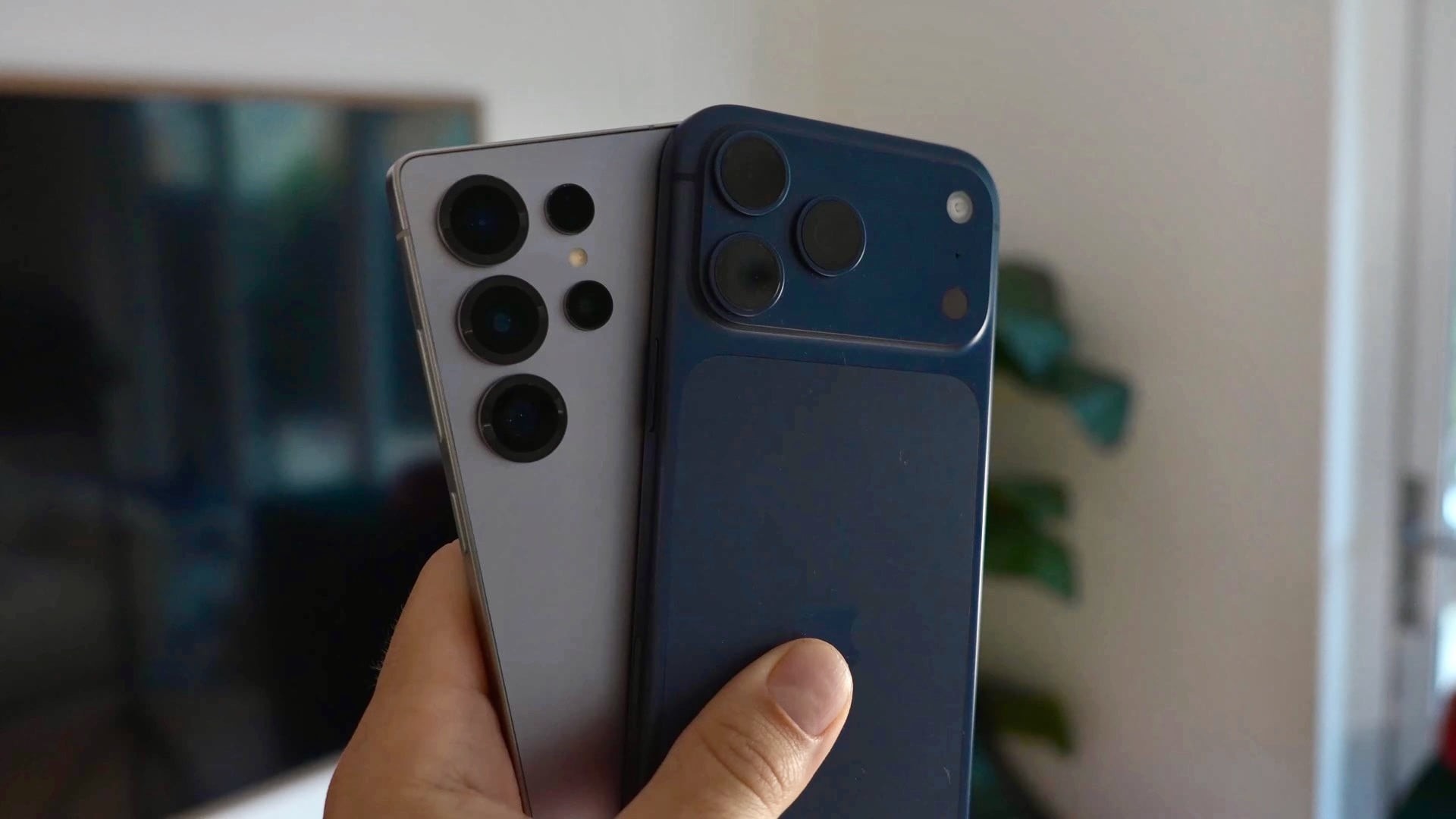
Beralih dari perangkat Apple ke ponsel cerdas Android awalnya mungkin terasa asing karena logika antarmuka yang sangat berbeda. Untungnya, fleksibilitas antarmuka One UI pada perangkat Samsung Galaxy memungkinkan Anda membuat tampilan dan nuansa perangkat sangat mendekati ekosistem iOS. Panduan langkah demi langkah ini akan membantu menyesuaikan ponsel baru Anda agar sesuai dengan standar yang sudah Anda kenal.
- Mengatur gestur navigasi ala iOS untuk kontrol yang lebih mulus.
- Mengatur tata letak layar beranda untuk meniru penempatan aplikasi.
- Menyesuaikan gaya layar kunci dengan widget dan huruf jam.
- Menerapkan palet warna yang serasi dan tayangan slide wallpaper.
Mengonfigurasi Gestur Navigasi dan Layar Beranda Langkah pertama untuk mendapatkan skema kontrol yang familier adalah mengganti tombol tradisional Android dengan gestur yang mulus. Usap ke atas dari bagian bawah layar untuk kembali ke layar beranda, dan tahan jari Anda sejenak untuk melihat aplikasi terkini. Mengusap ke kanan di sepanjang tepi bawah memungkinkan Anda beralih dengan cepat melalui aplikasi yang sebelumnya dibuka, meniru perilaku iOS. Untuk memastikan semua aplikasi yang dipasang muncul langsung di halaman layar beranda alih-alih di laci aplikasi terpisah, tekan lama layar beranda, akses pengaturan, dan pilih tata letak khusus layar beranda. Anda juga dapat mengaktifkan gestur usap ke atas untuk Finder guna mencari aplikasi dan file dengan mudah, mirip dengan pencarian Spotlight milik Apple.
Menyesuaikan Wallpaper dan Palet Warna Sistem Estetika visual sangat berperan dalam mereplikasi pengalaman iOS pada perangkat Galaxy. Tekan lama area kosong di layar beranda Anda, ketuk Wallpaper dan gaya, lalu pilih dari latar belakang unggulan atau pilih hingga 15 foto dari galeri Anda untuk membuat tayangan slide layar kunci yang berputar secara otomatis. Mengaktifkan tombol palet warna memungkinkan elemen sistem beradaptasi secara otomatis dengan rona warna berdasarkan wallpaper Anda saat ini. Selain itu, mengaktifkan opsi untuk menerapkan palet ke ikon aplikasi memastikan gaya visual yang kohesif dan minimalis di seluruh kisi aplikasi Anda.
Mempersonalisasi Layar Kunci dan Widget Interaktif Layar kunci Samsung menawarkan opsi kustomisasi mendalam agar sesuai dengan estetika iPhone modern. Jepit layar beranda, buka pengaturan wallpaper, dan ketuk jam untuk menyesuaikan gaya huruf, ketebalan, dan warnanya. Memilih gaya jam kedua dan mengaktifkan tanggal di atas jam akan sangat mirip dengan tata letak layar kunci iOS. Di bawah jam, Anda dapat menambahkan hingga empat widget berguna seperti tingkat baterai, pembaruan cuaca, dan pelacak aktivitas harian. Sesuaikan ikon pintasan di sudut bawah untuk memberikan akses instan ke alat penting seperti senter dan kamera dengan usapan sederhana.
Apa Artinya Ini bagi Pengguna Kemampuan kustomisasi yang ekstensif ini membuat transisi dari iOS ke Android menjadi mulus dan tanpa hambatan bagi pengguna yang terbiasa dengan ekosistem Apple. Pemilik Samsung Galaxy mendapatkan yang terbaik dari kedua dunia: performa perangkat keras tingkat lanjut yang dipadukan dengan antarmuka yang disesuaikan dengan preferensi visual dan kebiasaan mereka.
Sumber: - SamMobile