Samsung GalaxyをiPhone風にカスタマイズする方法
Samsung GalaxyをiPhoneのスタイルに近づけるカスタマイズ方法を解説。ジェスチャー、ロック画面、壁紙、ウィジェットを設定して、慣れ親しんだiOSの操作感を再現しましょう。
·2 分で読めます
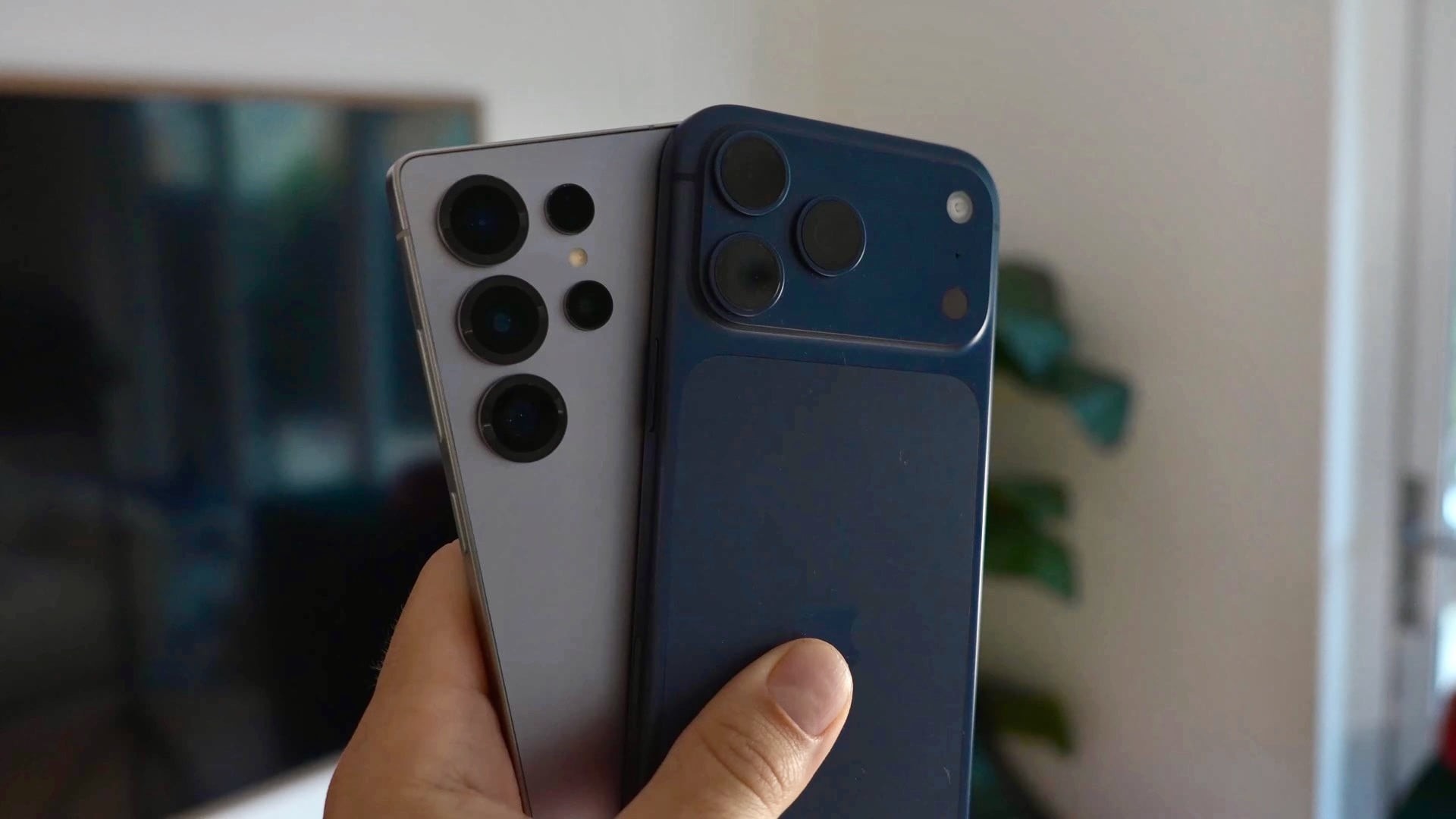
Apple製デバイスからAndroidスマートフォンに乗り換えると、全く異なるインターフェースのロジック戸惑うことがあります。幸いにも、Samsung Galaxyデバイスの「One UI」インターフェースが持つ高い柔軟性により、見た目や操作感をiOSエコシステムに驚くほど近づけることができます。このステップバイステップガイドでは、新しいスマートフォンを慣れ親しんだスタイルに適応させる方法を紹介します。
- スムーズな操作を実現するiOS風のナビゲーションジェスチャーの設定
- アプリの配置を模したホーム画面レイアウトの整理
- ウィジェットや時計のフォントによるロック画面スタイルのカスタマイズ
- 統一感のあるカラーパレットと壁紙スライドショーの適用
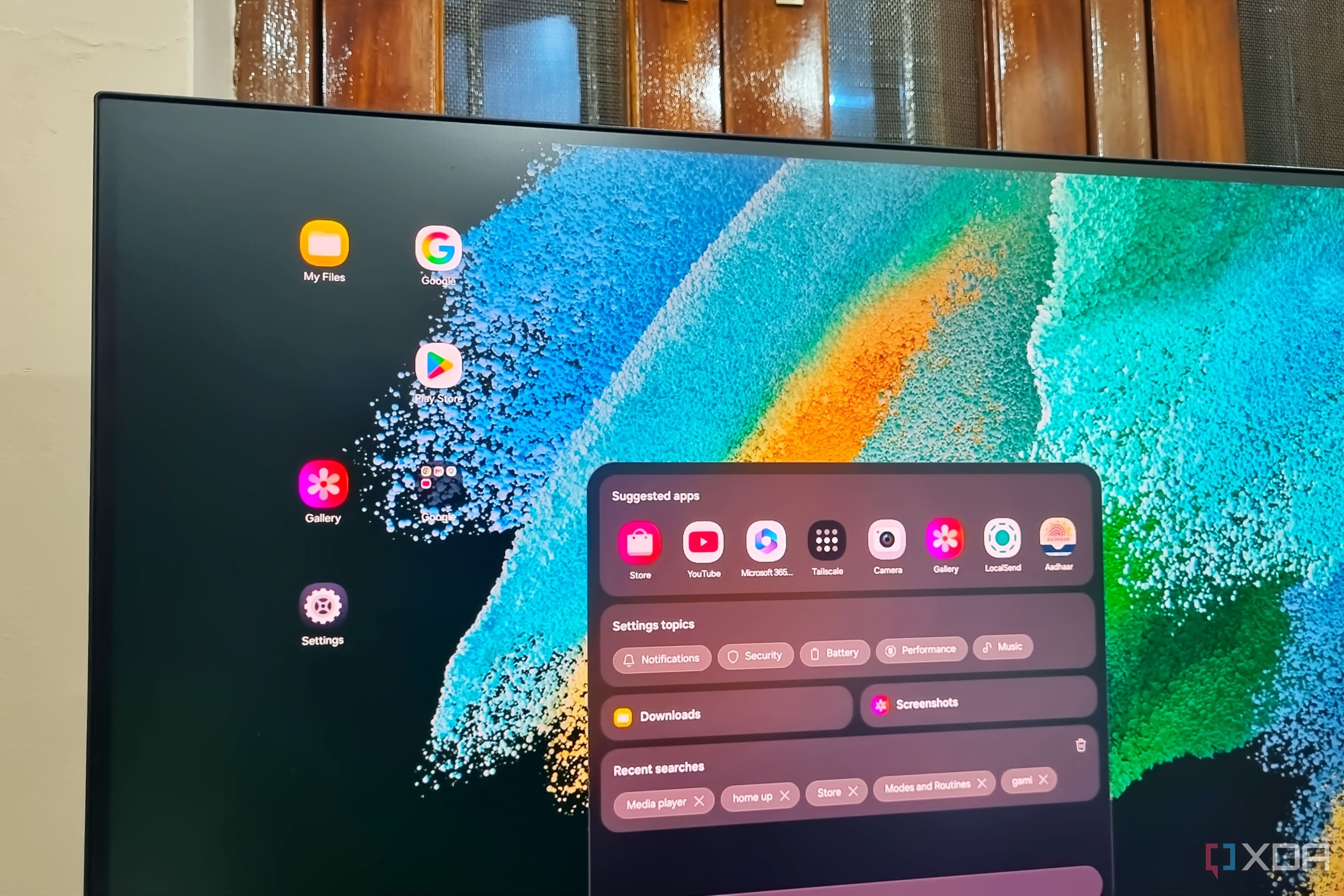
ナビゲーションジェスチャーとホーム画面の設定 慣れ親しんだ操作体系への第一歩は、従来のAndroidのボタンをスムーズなジェスチャーに置き換えることです。画面の下部から上へスワイプしてホーム画面に戻り、指を1秒間押し続けることで最近使ったアプリを表示できます。下端を右にスワイプすると、以前開いたアプリケーションを素早く切り替えることができ、iOSの動作を再現します。 インストールしたすべてのアプリをアプリドロワー(アプリ一覧)ではなくホーム画面上に直接表示させるには、ホーム画面を長押しして設定を開き、ホーム画面のみのレイアウトを選択します。また、AppleのSpotlight検索と同様に、上にスワイプするジェスチャーでFinderを呼び出し、アプリやファイルを簡単に検索できるようにすることも可能です。
壁紙とシステムカラーパレットのカスタマイズ GalaxyデバイスでiOSの体験を再現する上で、視覚的な美しさは大きな役割を果たします。ホーム画面の何もない場所を長押しし、「壁紙とスタイル」をタップして、おすすめの背景を選ぶか、ギャラリーから最大15枚の写真を選んで自動的に切り替わるロック画面のスライドショーを作成します。 カラーパレットのトグルを有効にすると、現在の壁紙に合わせてシステム要素の色合いが自動的に調整されます。さらに、アプリのアイコンにもパレットを適用するオプションをオンにすることで、アプリグリッド全体で統一感のあるミニマリストなビジュアルスタイルが実現します。
ロック画面とインタラクティブなウィジェットのパーソナライズ Samsungのロック画面には、最新のiPhoneの美しさに合わせた高度なカスタマイズオプションが用意されています。ホーム画面をピンチインして壁紙設定に移動し、時計をタップしてフォントスタイル、太さ、色を調整します。2つ目の時計スタイルを選択し、時計の上に日付を表示させることで、iOSのロック画面のレイアウトに非常に近くなります。 時計の下には、バッテリー残量、天気予報、毎日のアクティビティトラッカーなど、便利なウィジェットを最大4つ追加できます。下部の隅にあるショートカットアイコンをカスタマイズすれば、簡単なスワイプで懐中電灯やカメラなどの主要なツールにすぐアクセスできるようになります。
ユーザーにとっての意味 これらの豊富なカスタマイズ機能により、Appleのエコシステムに慣れたユーザーでも、iOSからAndroidへの移行をスムーズかつストレスなく行うことができます。Samsung Galaxyの所有者は、先進的なハードウェア性能と、自身の正確な視覚的好みや習慣に合わせて調整されたインターフェースという、両方のメリットを享受できます。
出典: - SamMobile