生産性を最大限に引き出すAndroid版ChatGPTのセットアップ方法
AndroidでのChatGPTの使い方は間違っていませんか?実際に効果のある重要な設定のコツ、音声機能、アプリ連携について解説します。
·2 分で読めます
多くのユーザーはAndroid版ChatGPTを単なるQ&Aツールとしてしか使わず、その真のポテンシャルを見落としています。アプリの設定を最適化することで、モバイルでの生産性と日々のワークフローを根本から変えることができます。
- ChatGPTの重要なAndroid設定手順
- カスタム指示とトーンの設定
- 移動中のバックグラウンド音声会話の活用
- Gmail、Googleカレンダー、Notionとの連携
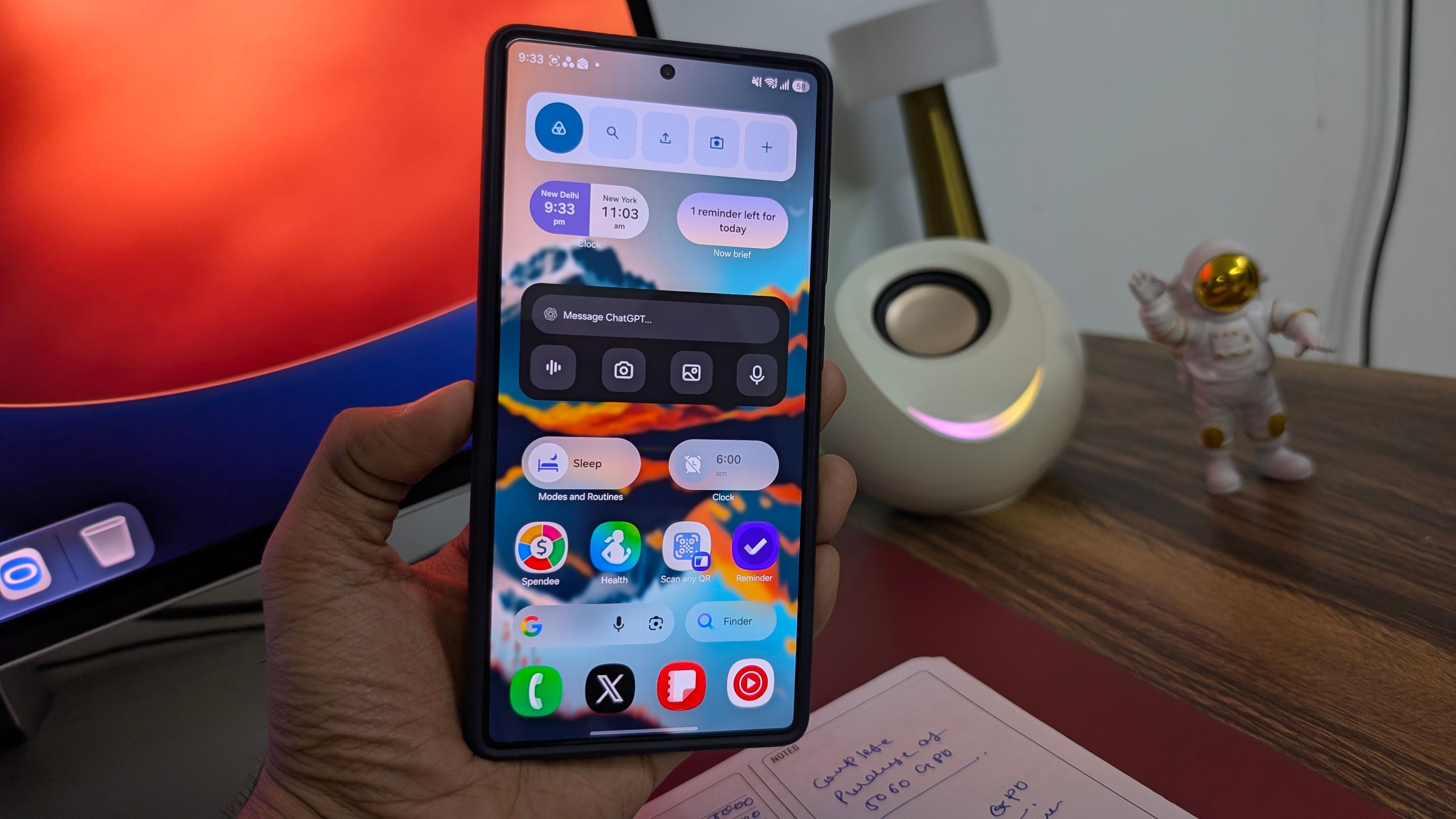
クイックアクセスとデフォルトアシスタントの設定 AndroidでのChatGPTの体験を向上させるための第一歩は、アプリの起動方法を最適化することです。ホーム画面にChatGPTウィジェットを追加すれば、アプリドロワーを開くことなく、チャットや音声機能をすぐに起動できるようになります。 また、Androidの設定でChatGPTをデフォルトのデジタルアシスタントに設定することも可能です。Google Geminiのような深いシステムレベルのハードウェア制御は備えていませんが、ジェスチャーやショートカットで起動できるようにするだけでも、簡単なプロンプトの入力には非常に便利です。
パーソナライゼーションとカスタム指示 デフォルトの人格のままでいると、ありきたりな回答や、長すぎる回答になりがちです。パーソナライゼーション設定を調整すれば、不要な見出しを減らし、全体的なトーンを整えることができます。 真のゲームチェンジャーとなるのは「カスタム指示」です。自分の職業、好みのライティングスタイル、書式の好みなどの詳細を追加することで、ChatGPTは度重なる修正をしなくても、簡潔で実用的な回答を出力するようになります。
ボイスモードとバックグラウンド会話 モバイルデバイスで長いプロンプトを入力するのは、決して効率的ではありません。自然な音声対話を利用すれば、歩きながら、あるいはマルチタスクをこなしながら、アイデア出し、追加の質問、トピックの深掘りを行うことができます。 音声設定でバックグラウンド会話を有効にすると、アプリを切り替えたりスマートフォンをロックしたりしても会話を続けることができ、AIがより自然な対話相手のように感じられるようになります。
あわせて読みたいOpenAI、ChatGPT dotのPlusユーザー向けテストを開始し、ビジネス向けの提供も拡大サービス連携とスケジュールされたタスク ChatGPTは、日々の生産性ツールスタックと連携させることで、劇的に便利になります。Gmail、Googleカレンダー、Notion、Googleドライブを統合することで、ワークフローを1つのインターフェースにまとめることができます。 アプリを切り替える代わりに、ChatGPTにメールの要約、今後の予定の確認、ドキュメントの検索などを依頼できます。また、タスクのスケジュール機能を使用すれば、自然言語による自動の毎日のブリーフィングやリマインダーも利用可能です。
ユーザーとワークフロー自動化にとっての意味 Android版ChatGPTを適切に設定することで、単なるチャットボットが、あなたの文脈や好みを理解するパーソナライズされたアシスタントへと生まれ変わります。複数のタスクや締め切りを管理するプロフェッショナルにとって、これらの設定変更は無駄な手間を大幅に削減し、貴重な時間を節約することにつながります。
出典: Android Police