Jak skonfigurować ChatGPT na Androidzie, aby uzyskać maksymalną wydajność
Przestań używać ChatGPT na Androidzie w zły sposób. Odkryj najważniejsze wskazówki dotyczące konfiguracji, funkcje głosowe i integracje z aplikacjami, które naprawdę działają.
·2 min czytania
Wielu użytkowników traktuje ChatGPT na Androidzie jako proste narzędzie do zadawania pytań i uzyskiwania odpowiedzi, marnując jego prawdziwy potencjalny. Optymalizacja ustawień aplikacji może jednak radykalnie zmienić Twoją mobilną produktywność i codzienny obieg pracy.
- Niezbędne kroki konfiguracji ChatGPT na Androidzie
- Konfigurowanie instrukcji niestandardowych (Custom Instructions) i tonu wypowiedzi
- Korzystanie z rozmów głosowych w tle w ruchu
- Integracja z Gmail, Google Calendar i Notion
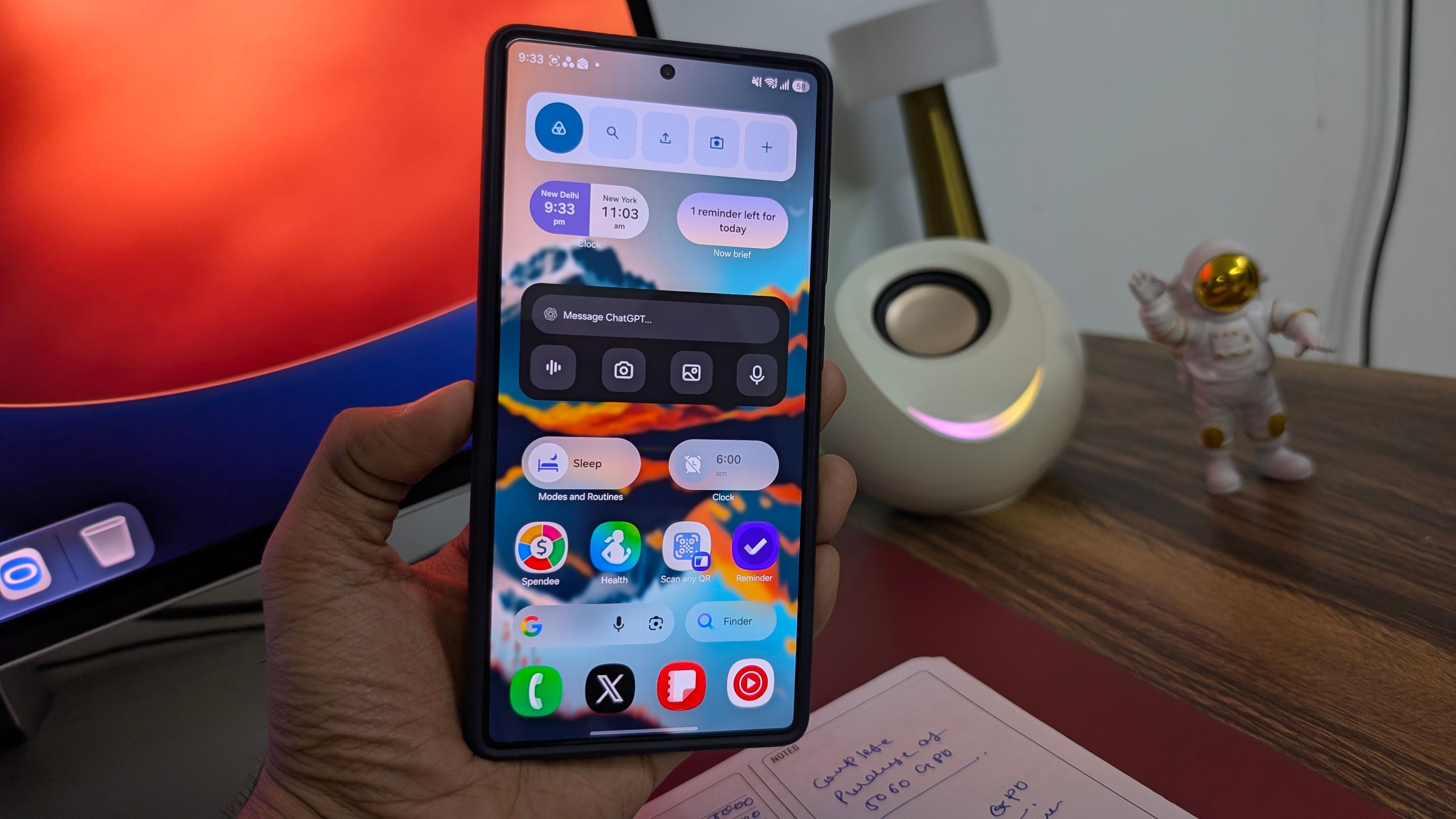
Szybki dostęp i ustawienia domyślniego asystenta Pierwszym krokiem do poprawy komfortu korzystania z ChatGPT na Androidzie jest optymalizacja sposobu uruchamiania aplikacji. Dodanie widżetu ChatGPT do ekranu głównego zapewnia natychmiastowe skróty do rozpoczęcia czatu lub skorzystania z głosu bez konieczności przechodzenia przez szufladę aplikacji. Możesz także ustawić ChatGPT jako domyślnego asystenta cyfrowego w ustawieniach systemu Android. Choć brakuje mu głębokiej integracji z poziomem sprzętowym systemu, jaką ma Google Gemini, uruchamianie go za pomocą gestu lub skrótu jest znacznie wygodniejsze przy szybkich poleceniach.
Personalizacja i instrukcje niestandardowe Pozostawienie domyślnej osobowości często prowadzi do ogólnych lub nadmiernie rozwlekłych odpowiedzi. Eksperymentowanie z ustawieniami personalizacji pozwala ograniczyć zbędne nagłówki i dostosować ogólny ton. Prawdziwym przełomem są jednak instrukcje niestandardowe (Custom Instructions). Dodając szczegóły dotyczące swojego zawodu, preferowanego stylu pisania i preferencji formatowania, sprawiasz, że ChatGPT uczy się dostarczać zwięzłe, praktyczne odpowiedzi bez konieczności ciągłego poprawiania.
Tryb głosowy i rozmowy w tle Wpisywanie długich poleceń na urządzeniu mobilnym rzadko jest wydajne. Naturalne interakcje głosowe pozwalają na burzę mózgów, zadawanie pytań uzupełniających i zgłębianie tematów podczas spaceru lub wykonywania wielu zadań jednocześnie. Włączenie rozmów w tle w ustawieniach głosu pozwala kontynuować rozmowę nawet podczas przełączania się między aplikacjami lub blokowania telefonu, dzięki czemu sztuczna inteligencja bardziej przypomina naturalnego partnera do rozmowy.
Przeczytaj takżeOpenAI rozpoczyna testy ChatGPT dot dla użytkowników Plus i rozszerza dostęp dla firmIntegracje z usługami i zadania zaplanowane ChatGPT staje się znacznie bardziej użyteczny, gdy połączysz go ze swoim codziennym zestawem narzędzi produktywnych. Integracja z Gmail, Google Calendar, Notion i Google Drive sprowadza Twój obieg pracy do jednego, zunifikowanego interfejsu. Zamiast przełączać się między aplikacjami, możesz poprosić ChatGPT o podsumowanie e-maili, sprawdzenie nadchodzących spotkań czy pobranie dokumentów. Zaplanowane zadania umożliwiają również automatyczne codzienne odprawy i przypomnienia przy użyciu języka naturalnego.
Co to oznacza dla użytkowników i automatyzacji pracy Odpowiednia konfiguracja ChatGPT na Androidzie zmienia podstawowego chatbota w dopasowanego asystenta, który rozumie Twój kontekst i preferencje. Dla profesjonalistów zarządzających wieloma zadaniami i terminami te zmiany konfiguracyjne znacznie zmniejszają opory i oszczędzają cenny czas.
Źródło: Android Police