Samsung Galaxy Telefonu iPhone Gibi Görünecek Şekilde Nasıl Ayarlanır?
Samsung Galaxy cihazınızı iPhone tarzına uyarlamayı öğrenin: Alışıldık bir iOS hissiyatı için hareketler, kilit ekranı, duvar kağıtları ve widget'lar.
·2 dk okuma
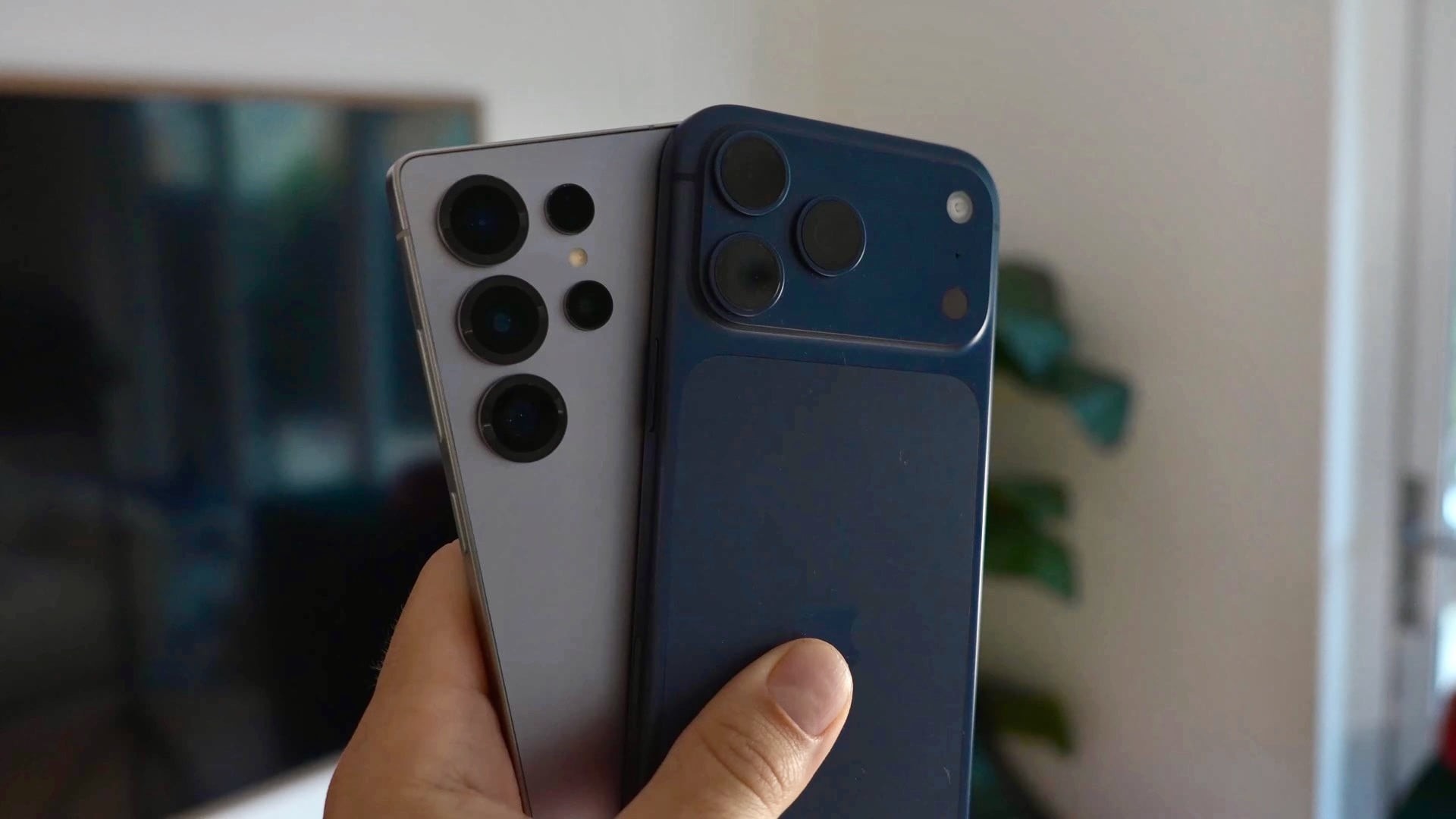
Bir Apple cihazından Android akıllı telefona geçiş yapmak, tamamen farklı bir arayüz mantığı nedeniyle ilk başta yabancı hissettirebilir. Şans eseri, Samsung Galaxy cihazlardaki One UI arayüzünün esnekliği, görünüm ve hissi iOS ekosistemine inanılmaz derecede yakınlaştırmanıza olanak tanır. Bu adım adım kılavuz, yeni telefonunuzu tanıdık standartlara uyarlamanıza yardımcı olacaktır.
- Akıcı kontrol için iOS benzeri navigasyon hareketleri ayarlama.
- Uygulama yerleşimini taklit etmek için ana ekran düzenini organize etme.
- Kilit ekranı stilini widget'lar ve saat fontlarıyla özelleştirme.
- Eşleşen renk paletleri ve duvar kağıdı slayt gösterileri uygulama.
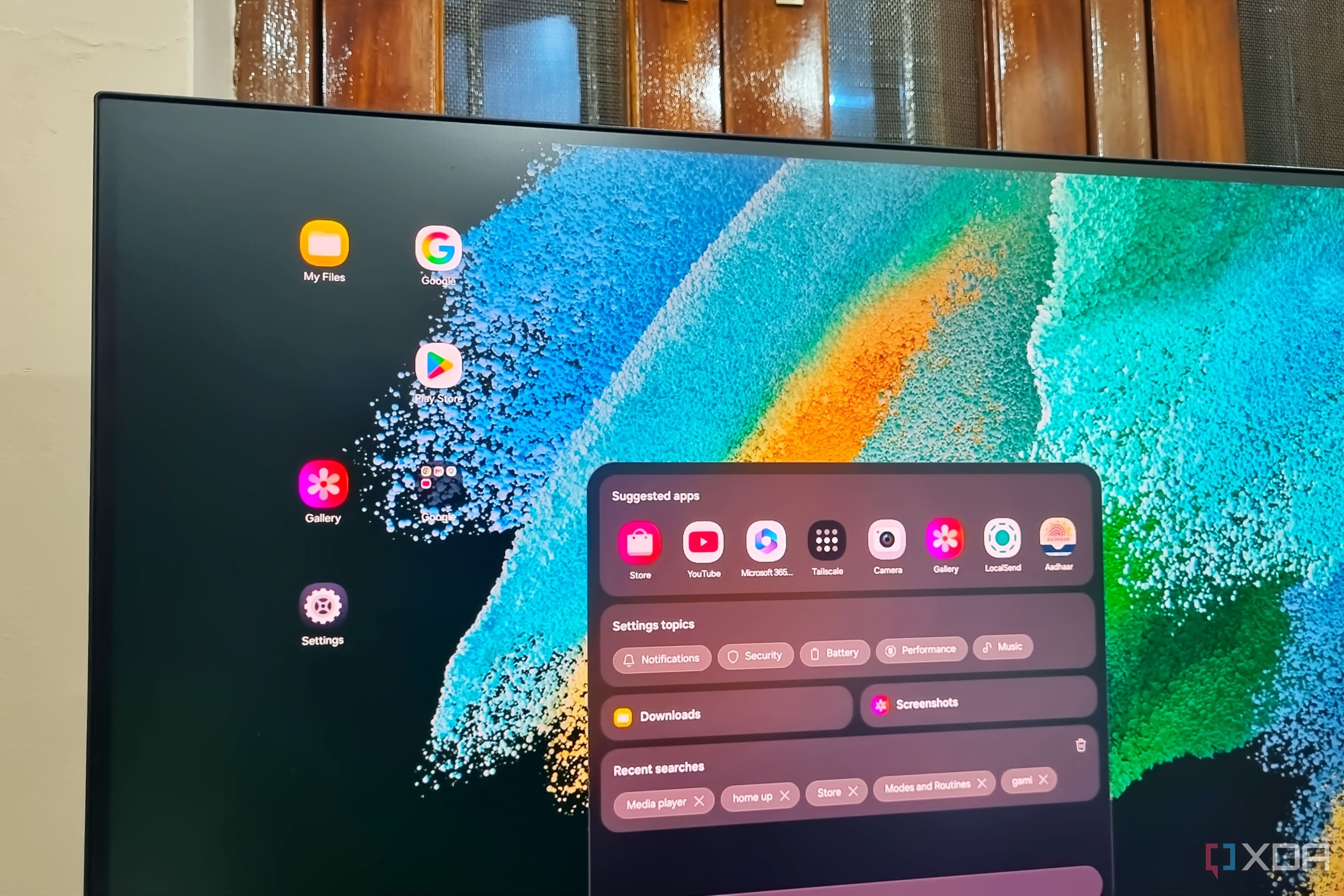
Navigasyon hareketlerini ve ana ekranı yapılandırma Tanıdık bir kontrol şemasına doğru atılan ilk adım, geleneksel Android düğmelerini akıcı hareketlerle değiştirmektir. Ana ekrana dönmek için ekranın alt kısmından yukarı kaydırın ve son kullanılan uygulamaları görmek için parmağınızı bir saniye basılı tutun. Alt kenar boyunca sağa kaydırmak, iOS davranışını yansıtarak daha önce açılan uygulamalar arasında hızlıca geçiş yapmanızı sağlar. Kurulan tüm uygulamaların ayrı bir uygulama çekmecesi yerine doğrudan ana ekran sayfalarında görünmesini sağlamak için ana ekrana uzun basın, ayarları açın ve yalnızca ana ekran düzenini seçin. Ayrıca, Apple'ın Spotlight aramasına benzer şekilde uygulama ve dosyaları kolayca aramak için Finder için yukarı kaydırma hareketini etkinleştirebilirsiniz.
Duvar kağıtlarını ve sistem renk paletini özelleştirme Görsel estetik, bir Galaxy cihazında iOS deneyimini kopyalamada büyük rol oynar. Ana ekranınızda boş bir alana uzun basın, Duvar kağıdı ve stil öğesine dokunun ve öne çıkan arka planlardan birini seçin veya otomatik olarak dönen bir kilit ekranı slayt gösterisi oluşturmak için galerinizden 15 adede kadar fotoğraf seçin. Renk paleti geçişini etkinleştirmek, sistem öğelerinin renk tonlarını mevcut duvar kağıdınıza göre otomatik olarak uyarlamasını sağlar. Ek olarak, paleti uygulama simgelerine uygulama seçeneğini açmak, tüm uygulama ızgaranızda tutarlı ve minimalist bir görsel stil garanti eder.
Kilit ekranını ve etkileşimli widget'ları kişiselleştirme Samsung'un kilit ekranı, modern iPhone'ların estetiğiyle eşleşmesi için derin özelleştirme seçenekleri sunar. Ana ekranı sıkıştırın, duvar kağıdı ayarlarında gezinin ve yazı tipi stilini, kalınlığını ve rengini ayarlamak için saatin üzerine dokunun. İkinci saat stilini seçmek ve saatin üzerine tarihi etkinleştirmek, iOS kilit ekranı düzenini yakından taklit eder. Saatin altına pil seviyeleri, hava durumu güncellemeleri ve günlük etkinlik takipleri gibi dört adede kadar yararlı widget ekleyebilirsiniz. Basit bir kaydırma hareketiyle el feneri ve kamera gibi temel araçlara anında erişim sağlamak için alt köşelerdeki kısayol simgelerini özelleştirin.
Bu, kullanıcılar için ne anlama geliyor? Bu kapsamlı özelleştirme yetenekleri, Apple ekosistemine alışkın kullanıcılar için iOS'tan Android'e geçişi pürüzsüz ve sorunsuz hale getirir. Samsung Galaxy sahipleri her iki dünyanın da en iyisini elde eder: gelişmiş donanım performansı, tam olarak kendi görsel tercihlerine ve alışkanlıklarına göre uyarlanmış bir arayüzle birleşir.
Kaynak: - SamMobile