Cómo configurar un teléfono Samsung Galaxy para que parezca un iPhone
Aprende a personalizar tu Samsung Galaxy para que coincida con el estilo del iPhone: gestos, pantalla de bloqueo, fondos de pantalla y widgets para obtener una sensación familiar de iOS.
·2 min de lectura
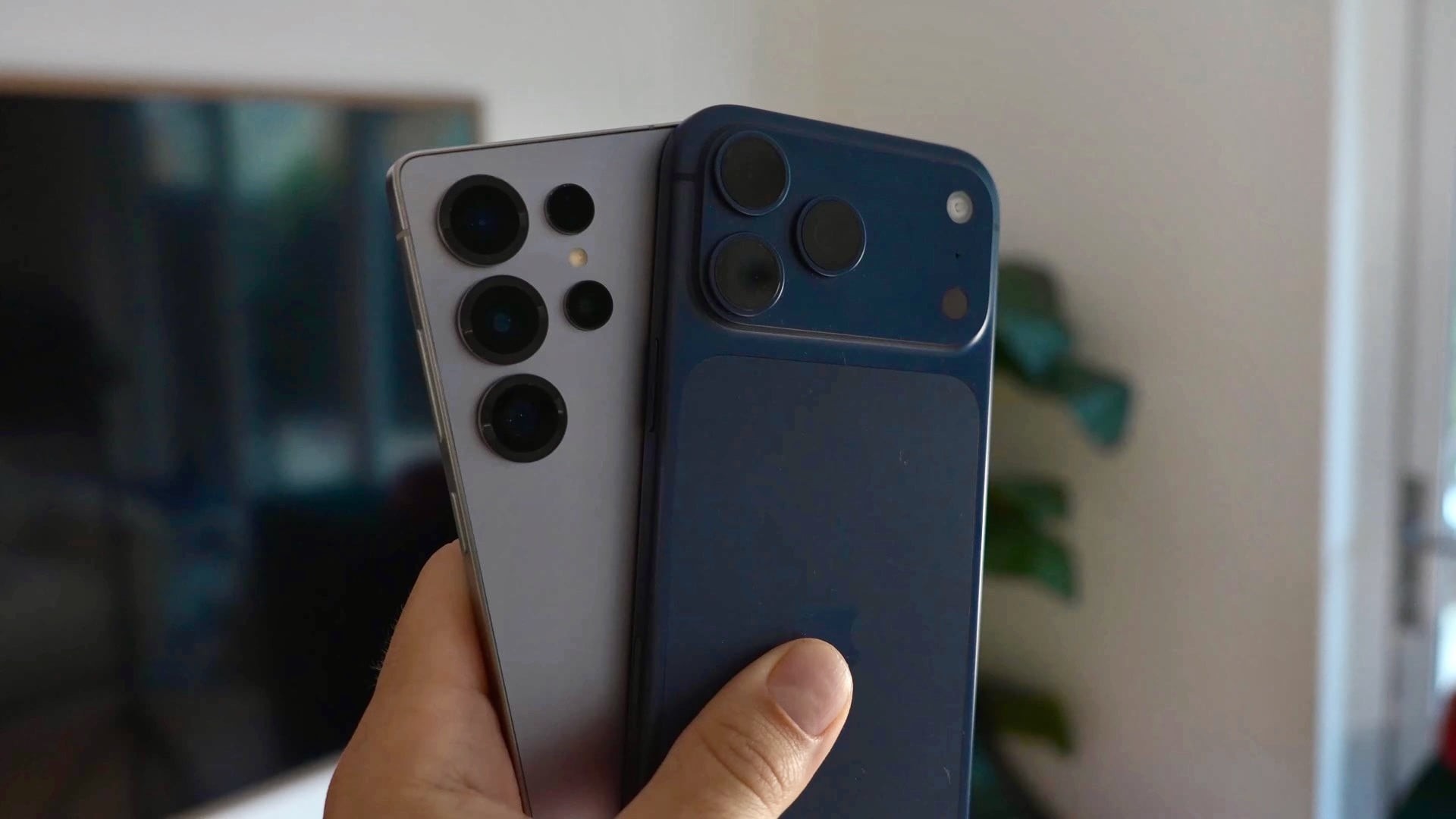
Cambiar de un dispositivo Apple a un teléfono inteligente Android puede resultar extraño al principio debido a una lógica de interfaz completamente diferente. Afortunadamente, la flexibilidad de la interfaz One UI en los dispositivos Samsung Galaxy te permite acercar notablemente su aspecto y sensación al ecosistema de iOS. Esta guía paso a paso te ayudará a adaptar tu nuevo teléfono a unos estándares familiares.
- Configurar gestos de navegación similares a los de iOS para un control fluido.
- Organizar la distribución de la pantalla de inicio para imitar la ubicación de las aplicaciones.
- Personalizar el estilo de la pantalla de bloqueo con widgets y fuentes de reloj.
- Aplicar paletas de colores a juego y presentaciones de diapositivas de fondos de pantalla.
Configuración de los gestos de navegación y la pantalla de inicio El primer paso hacia un esquema de control familiar es reemplazar los botones tradicionales de Android por gestos fluidos. Desliza hacia arriba desde la parte inferior de la pantalla para volver a la pantalla de inicio y mantén el dedo presionado un segundo para ver las aplicaciones recientes. Deslizar el dedo hacia la derecha a lo largo del borde inferior te permite alternar rápidamente entre las aplicaciones abiertas previamente, imitando el comportamiento de iOS. Para asegurarte de que todas las aplicaciones instaladas aparezcan directamente en las páginas de la pantalla de inicio en lugar de en un cajón de aplicaciones separado, mantén presionada la pantalla de inicio, accede a los ajustes y elige el diseño de pantalla de inicio únicamente. También puedes habilitar el gesto de deslizar hacia arriba para Finder y buscar fácilmente aplicaciones y archivos, de forma similar a la búsqueda Spotlight de Apple.
Personalización de los fondos de pantalla y la paleta de colores del sistema La estética visual juega un papel fundamental a la hora de replicar la experiencia de iOS en un dispositivo Galaxy. Mantén presionada un área vacía de tu pantalla de inicio, toca Fondo de pantalla y estilo, y elige entre los fondos destacados o selecciona hasta 15 fotos de tu galería para crear una presentación de diapositivas en la pantalla de bloqueo que rote automáticamente. Activar el interruptor de la paleta de colores permite que los elementos del sistema adapten automáticamente sus tonos según tu fondo de pantalla actual. Además, activar la opción de aplicar la paleta a los iconos de las aplicaciones garantiza un estilo visual cohesivo y minimalista en toda tu cuadrícula de aplicaciones.
Personalización de la pantalla de bloqueo y widgets interactivos La pantalla de bloqueo de Samsung ofrece profundas opciones de personalización para ajustarse a la estética de los iPhone modernos. Pellizca la pantalla de inicio, ve a la configuración del fondo de pantalla y toca el reloj para ajustar su estilo de fuente, grosor y color. Elegir el segundo estilo de reloj y habilitar la fecha encima del mismo replica fielmente la distribución de la pantalla de bloqueo de iOS. Debajo del reloj, puedes añadir hasta cuatro widgets útiles, como los niveles de batería, actualizaciones meteorológicas y rastreadores de actividad diaria. Personaliza los iconos de acceso directo en las esquinas inferiores para proporcionar acceso instantáneo a herramientas esenciales como la linterna y la cámara con un simple gesto.
Qué significa esto para los usuarios Estas amplias capacidades de personalización hacen que la transición de iOS a Android sea fluida y sin fricciones para los usuarios acostumbrados al ecosistema de Apple. Los propietarios de un Samsung Galaxy obtienen lo mejor de ambos mundos: un rendimiento de hardware avanzado combinado con una interfaz adaptada exactamente a sus preferencias visuales y hábitos.
Fuente: - SamMobile