Jak skonfigurować telefon Samsung Galaxy, aby wyglądał jak iPhone
Dowiedz się, jak dostosować smartfon Samsung Galaxy, aby przypominał styl iPhone'a: gesty, ekran blokady, tapety i widżety dla uzyskania znajomego wyglądu systemu iOS.
·2 min czytania
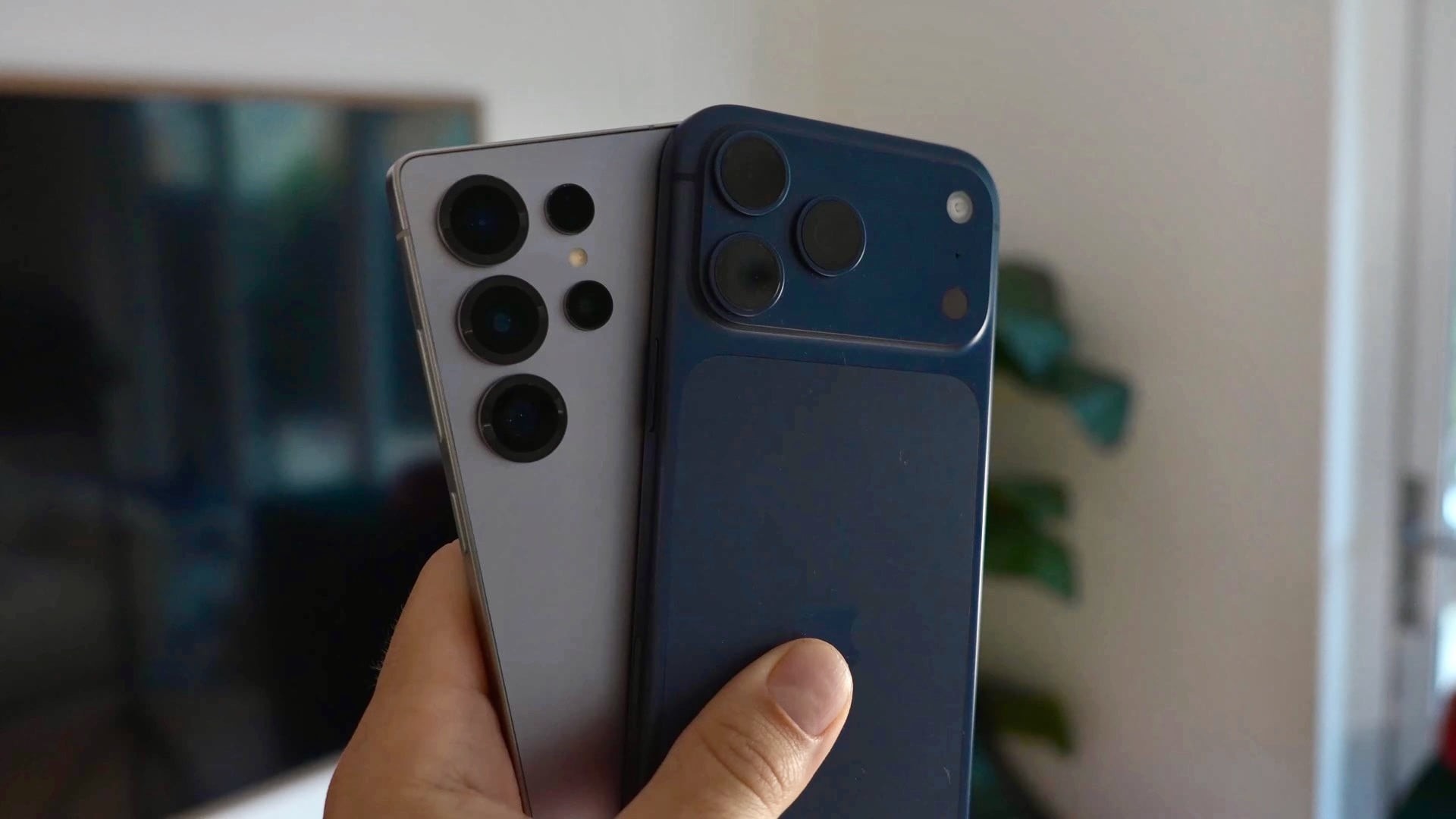
Przejście z urządzenia Apple na smartfon z systemem Android może początkowo wydawać się nietypowe ze względu na zupełnie inną logikę interfejsu. Na szczęście elastyczność nakładki One UI w urządzeniach Samsung Galaxy pozwala zbliżyć wygląd i działanie systemu do ekosystemu iOS. Ten przewodnik krok po kroku pomoże dostosować Twój nowy telefon do znanych Ci standardów.
- Konfiguracja gestów nawigacyjnych w stylu iOS zapewniająca płynną kontrolę.
- Organizacja układu ekranu głównego tak, aby imitował rozmieszczenie aplikacji.
- Dostosowanie stylu ekranu blokady za pomocą widżetów i czcionek zegara.
- Zastosowanie pasujących palet kolorów i pokazów slajdów z tapetami.
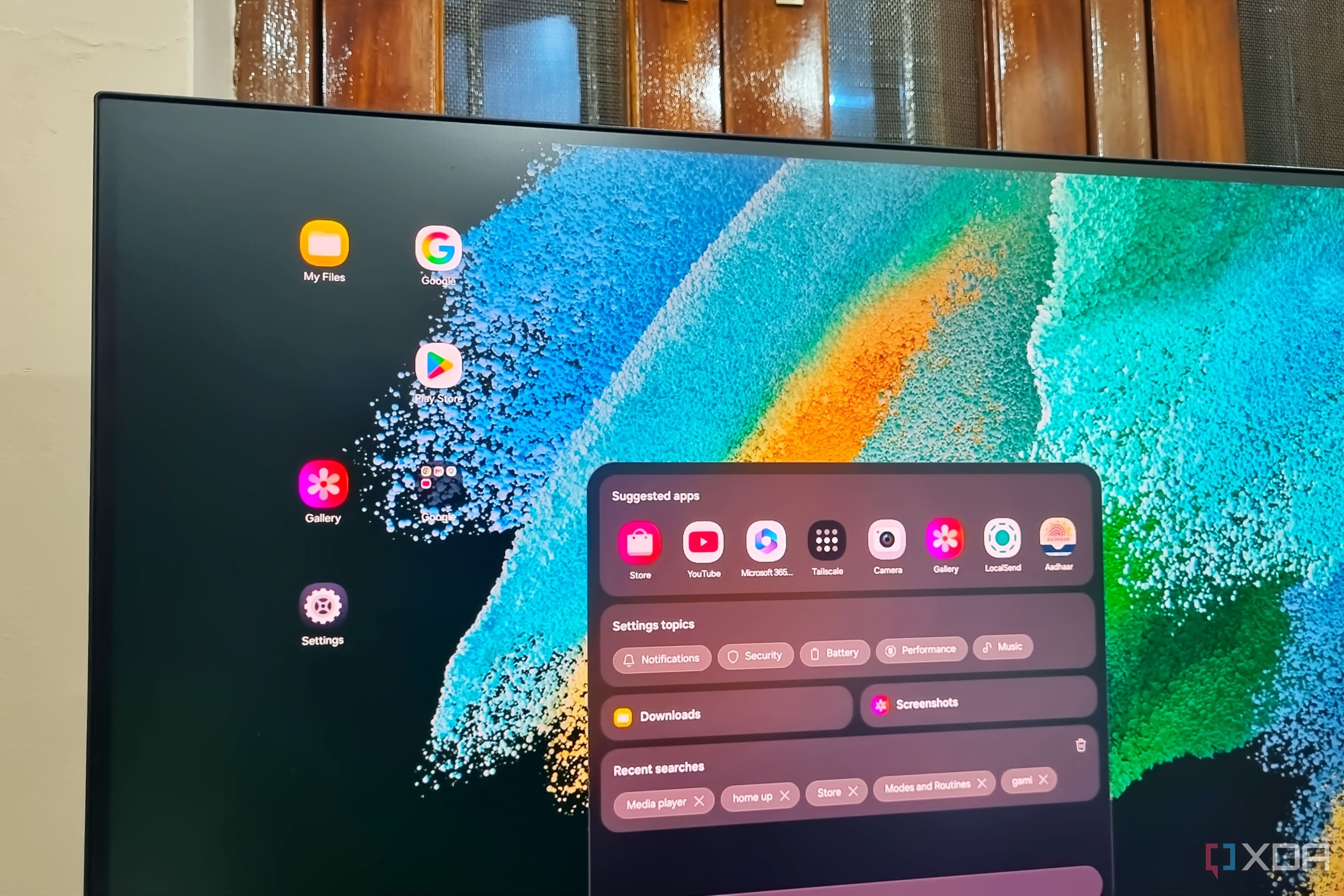
Konfiguracja gestów nawigacyjnych i ekranu głównego Pierwszym krokiem do uzyskania znajomego sposobu sterowania jest zastąpienie tradycyjnych przycisków systemu Android płynnymi gestami. Przesuń palcem w górę od dołu ekranu, aby wrócić do ekranu głównego, i przytrzymaj palec przez sekundę, aby wyświetlić ostatnie aplikacje. Przesunięcie palcem w prawo wzdłuż dolnej krawędzi pozwala szybko przełączać się między wcześniej otwartymi aplikacjami, co odzwierciedla zachowanie systemu iOS. Aby upewnić się, że wszystkie zainstalowane aplikacje pojawiają się bezpośrednio na stronach ekranu głównego, a nie w osobnym menu aplikacji, przytrzymaj palec na ekranie głównym, wejdź w ustawienia i wybierz układ tylko z ekranem głównym. Możesz również włączyć gest przesunięcia w górę dla funkcji Finder, aby łatwo wyszukiwać aplikacje i pliki, podobnie jak w przypadku wyszukiwarki Spotlight od Apple.
Dostosowywanie tapet i palety kolorów systemu Estetka wizualna odgrywa ogromną rolę w odwzorowaniu doświadczenia iOS na urządzeniu Galaxy. Przytrzymaj palec na wolnym obszarze ekranu głównego, wybierz „Tapeta i styl”, a następnie wybierz spośród wyróżnionych tła lub wskaż do 15 zdjęć z galerii, aby utworzyć automatycznie zmieniający się pokaz slajdów na ekranie blokady. Włączenie przełącznika palety kolorów pozwala elementom systemu na automatyczne dopasowywanie odcieni w zależności od aktualnej tapety. Co więcej, włączenie opcji zastosowania palety do ikon aplikacji zapewnia spójny, minimalistyczny styl wizualny w całej siatce aplikacji.
Personalizacja ekranu blokady i interaktywnych widżetów Ekran blokady w urządzeniach Samsung oferuje zaawansowane opcje dostosowywania, które pozwalają dorównać estetyce nowoczesnych iPhone'ów. Uszczypnij ekran główny, przejdź do ustawień tapety i stuknij w zegar, aby dostosować jego styl czcionki, grubość oraz kolor. Wybranie drugiego stylu zegara i włączenie daty nad nim ściśle odwzorowuje układ ekranu blokady systemu iOS. Pod zegarem możesz dodać do czterech przydatnych widżetów, takich jak poziom naładowania baterii, informacje o pogodzie czy codzienne liczniki aktywności. Dostosuj ikony skrótów w dolnych rogach, aby zapewnić natychmiastowy dostęp do niezbędnych narzędzi, takich jak latarka i aparat, za pomocą prostego przesuśnięcia palcem.
Co to oznacza dla użytkowników Te rozbudowane możliwości dostosowywania sprawiają, że przejście z systemu iOS na Androida jest płynne i bezproblemowe dla osób przyzwyczajonych do ekosystemu Apple. Właściciele smartfonów Samsung Galaxy otrzymują to, co najlepsze z obu światów: zaawansowaną wydajność sprzętową w połączeniu z interfejsem dopasowanym do ich dokładnych preferencji wizualnych i nawyków.
Źródło: - SamMobile