Como configurar um Samsung Galaxy com a aparência de um iPhone
Aprenda a personalizar o seu Samsung Galaxy para imitar o estilo do iPhone: gestos, tela de bloqueio, papéis de parede e widgets para uma experiência familiar do iOS.
·2 min de leitura
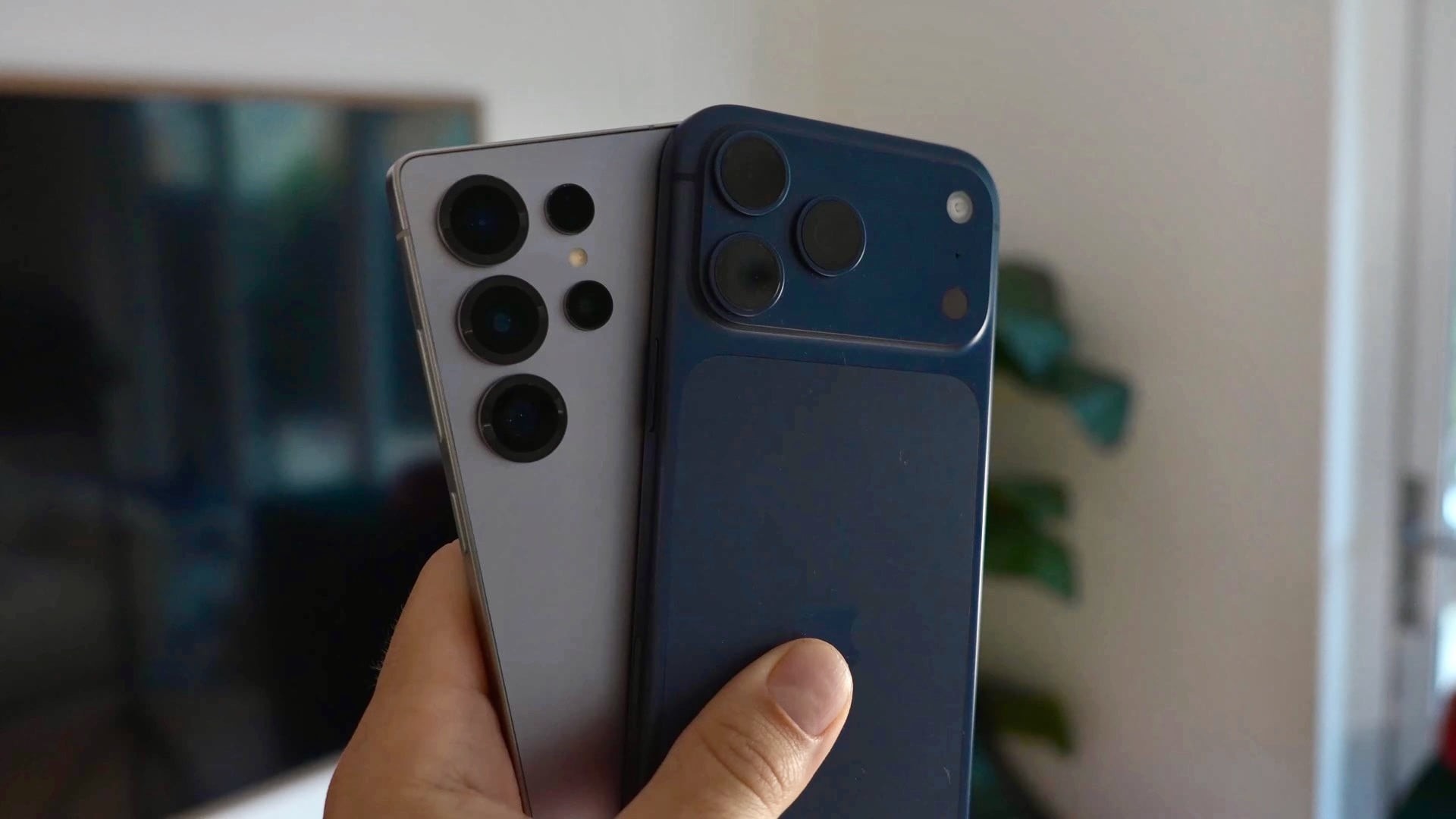
Mudar de um dispositivo Apple para um smartphone Android pode parecer estranho no começo devido a uma lógica de interface totalmente diferente. Felizmente, a flexibilidade da interface One UI nos dispositivos Samsung Galaxy permite deixar o visual e a sensação extremamente próximos do ecossistema iOS. Este guia passo a passo ajudará a adaptar seu novo telefone aos padrões aos quais você já está acostumado.
- Configurar gestos de navegação semelhantes aos do iOS para um controle fluido.
- Organizar o layout da tela inicial para imitar a disposição dos aplicativos.
- Personalizar o estilo da tela de bloqueio com widgets e fontes de relógio.
- Aplicar paletas de cores correspondentes e apresentações de slides de papéis de parede.
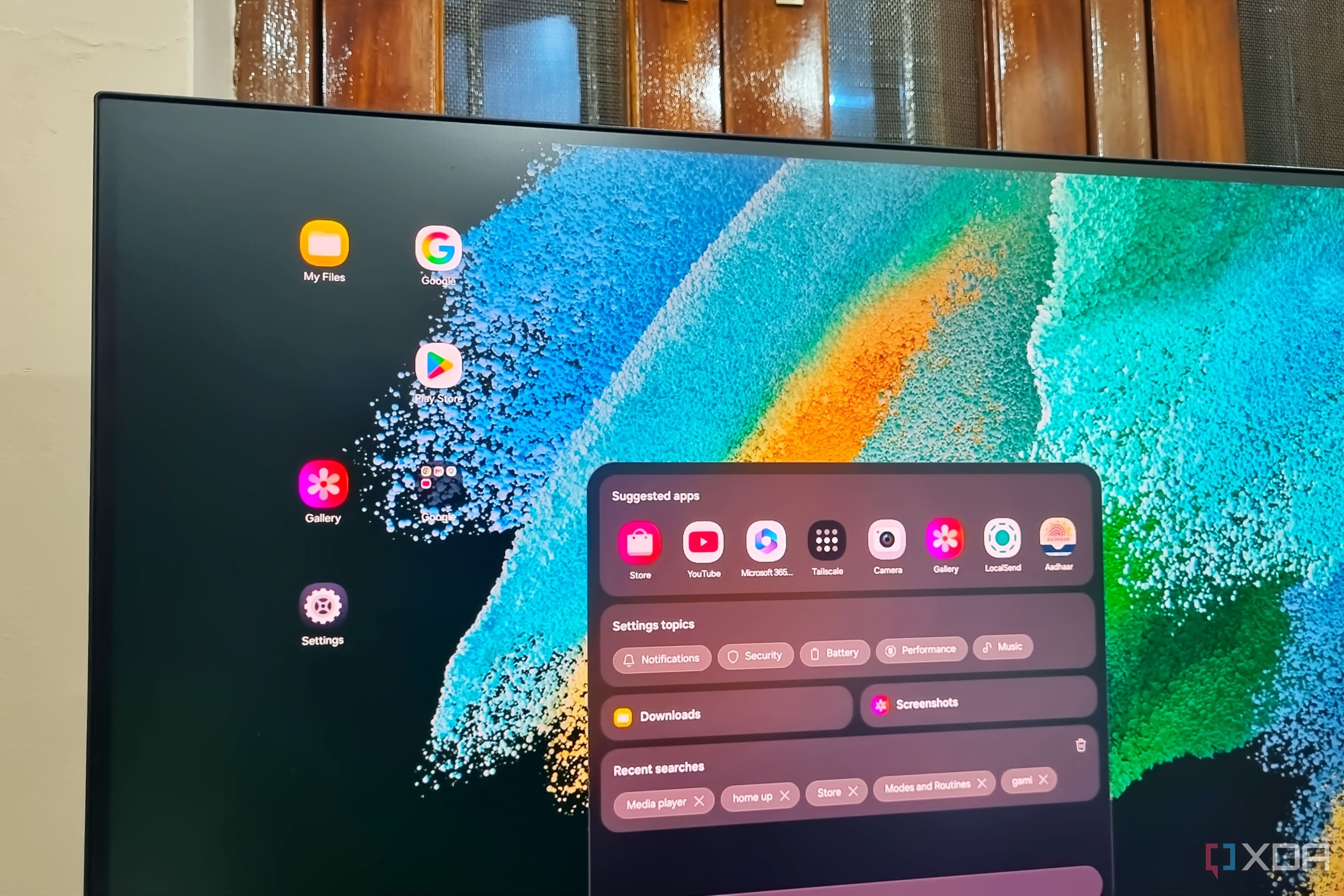
Configurando gestos de navegação e tela inicial O primeiro passo para obter um esquema de controle familiar é substituir os botões tradicionais do Android por gestos fluidos. Deslize para cima a partir da parte inferior da tela para voltar à tela inicial e segure o dedo por um segundo para ver os aplicativos recentes. Deslizar para a direita ao longo da borda inferior permite alternar rapidamente entre aplicativos abertos anteriormente, espelhando o comportamento do iOS. Para garantir que todos os aplicativos instalados apareçam diretamente nas páginas da tela inicial, em vez de em uma gaveta de aplicativos separada, mantenha pressionada a tela inicial, acesse as configurações e escolha o layout apenas da tela inicial. Você também pode ativar o gesto de deslizar para cima para o Finder para pesquisar facilmente aplicativos e arquivos, de forma semelhante à busca Spotlight da Apple.
Personalizando papéis de parede e paleta de cores do sistema A estética visual desempenha um papel enorme na replicação da experiência do iOS em um dispositivo Galaxy. Pressione e segure uma área vazia na tela inicial, toque em Papel de parede e estilo e escolha entre os planos de fundo em destaque ou selecione até 15 fotos da sua galeria para criar uma apresentação de slides na tela de bloqueio que gira automaticamente. Ativar a chave da paleta de cores permite que os elementos do sistema adaptem automaticamente seus tons com base no papel de parede atual. Além disso, habilitar a opção de aplicar a paleta aos ícones dos aplicativos garante um estilo visual coeso e minimalista em toda a sua grade de aplicativos.
Personalizando a tela de bloqueio e widgets interativos A tela de bloqueio da Samsung oferece amplas opções de personalização para combinar com a estética dos iPhones modernos. Faça o gesto de pinça na tela inicial, vá para as configurações de papel de parede e toque no relógio para ajustar o estilo da fonte, a espessura e a cor. Escolher o segundo estilo de relógio e ativar a data acima dele reproduz fielmente o layout da tela de bloqueio do iOS. Abaixo do relógio, você pode adicionar até quatro widgets úteis, como níveis de bateria, atualizações meteorológicas e rastreadores de atividade diária. Personalize os ícones de atalho nos cantos inferiores para fornecer acesso instantâneo a ferramentas essenciais, como a lanterna e a câmera, com um simples deslizar.
O que isso significa para os usuários Esses recursos de personalização abrangentes tornam a transição do iOS para o Android suave e sem atritos para usuários acostumados ao ecossistema da Apple. Os proprietários de Samsung Galaxy obtêm o melhor dos dois mundos: desempenho de hardware avançado combinado com uma interface adaptada às suas preferências visuais e hábitos exatos.
Fonte: - SamMobile