5 настроек безопасности iPhone, которые нужно изменить для защиты данных
Узнайте о пяти важных настройках безопасности iOS: от блокировки экрана и контроля приватности до защиты украденного устройства.
Смартфоны iPhone предлагают множествоуровней защиты, однако некоторые ключевые функции безопасности требуют ручной настройки. Правильная конфигурация параметров приватности поможет предотвратить утечку личных данных и защитить устройство в случае кражи или попытки несанкционированного доступа.
- Настройте экран блокировки, ограничив доступ к Центру управления и уведомлениям без Face ID или Touch ID.
- Используйте функцию Safety Check для аудита разрешений приложений и контроля геолокации.
- Защитите конфиденциальные приложения с помощью биометрии или скройте их в специальной папке.
- Активируйте защиту от кражи устройств (Stolen Device Protection) для блокировки критических действий вне дома.
Защита экрана блокировки от посторонних глаз
Экран блокировки — это первое, что видят окружающие при активации дисплея. По умолчанию любой человек может открыть Центр управления или воспользоваться Siri, что позволяет перевести украденный телефон в авиарежим и затруднить его поиск через Find My. Чтобы этого избежать, перейдите в меню «Уведомления», выберите «Показать превью» и установите значение «При разблокировке».
Затем в разделе «Face ID и код-паркод» найдите пункт «Доступ с блокировкой экрана» и отключите лишние функции, такие как Центр управления и поиск. Это не позволит злоумышленникам взаимодействовать с телефоном до прохождения биометрической аутентификации. Все отключенные возможности станут снова доступны сразу после разблокировки аппарата.
Читайте такжеКак работает защита паролей в iOS и что делать при утечке данныхАудит разрешений и скрытие конфиденциальных приложений
Многие приложения запрашивают доступ к камере, фотографиям и геолокации при первом запуске, из-за чего пользователи часто случайно нажимают кнопку «Разрешить». Встроенный инструмент Safety Check в разделе «Конфиденциальность и безопасность» помогает быстро проверить и отозвать лишние права, а также настроить точное местоположение только для навигационных сервисов.
Начиная с iOS 18, пользователи могут дополнительно защитить конфиденциальные мессенджеры или финансовые программы, заблокировав их открытие с помощью Face ID или полностью скрыв в невидимой папке. Это эффективно защищает от ситуаций, когда телефон временно передается знакомым или злоумышленникам под предлогом экстренного звонка.
Блокировка рекламного трекинга и защита украденного устройства
Для ограничения сбора данных рекламными сетями перейдите в настройки конфиденциальности, выберите пункт «Трекинг» и отключите параметр «Запрос на трекинг приложений». Дополнительно рекомендуется отключить «Персонализированную рекламу» в разделе Apple Advertising, чтобы снизить объем собираемой поисковой информации.
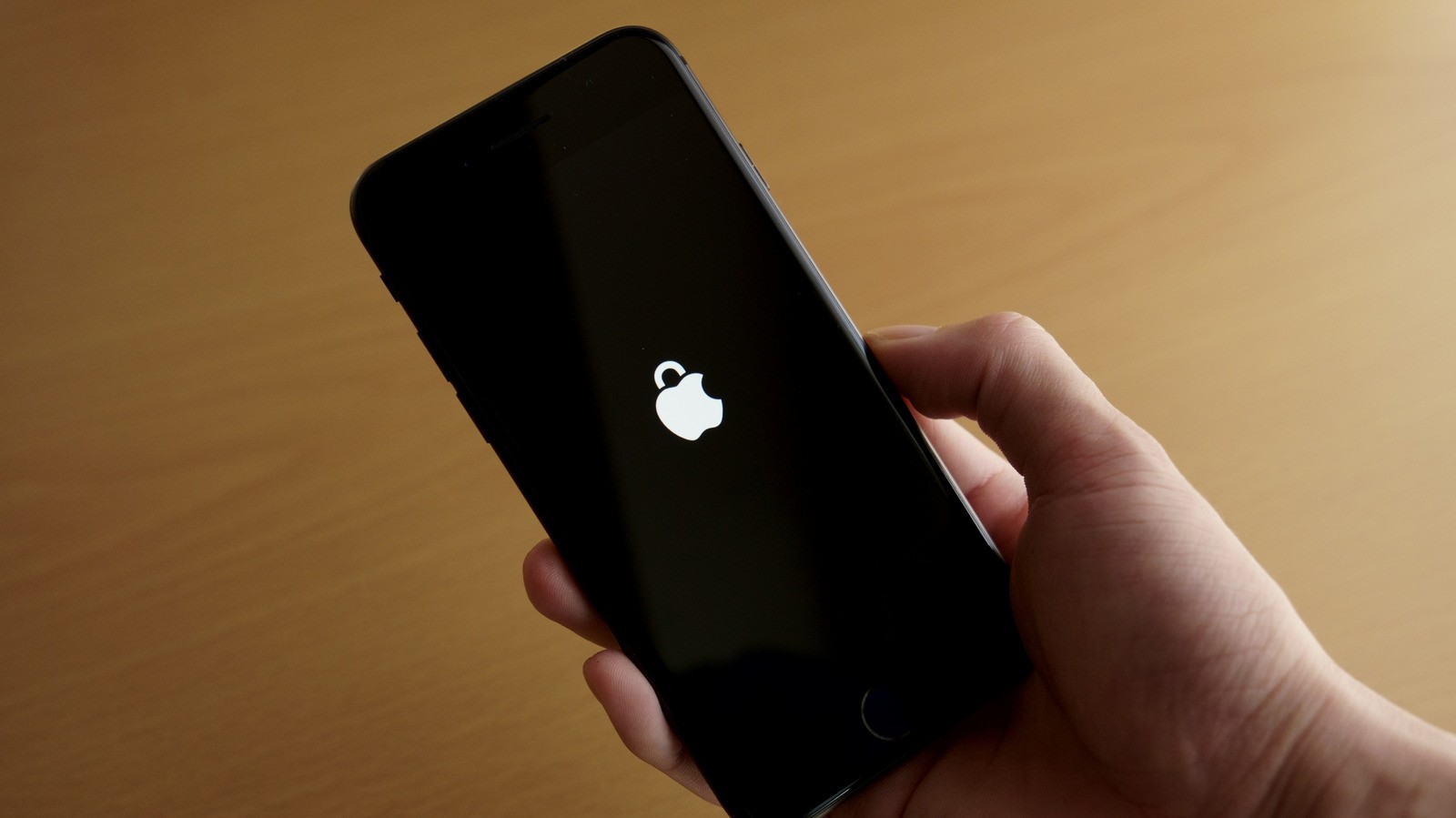
Критически важной функцией безопасности является «Защита от кражи устройства» (Stolen Device Protection). Если ваш iPhone оказывается в незнакомом месте, система требует прохождения биометрии и вводит часовую задержку для изменения пароля Apple Account или доступа к связке ключей, предотвращая мошенничество со стороны злоумышленников, подсмотревших ваш код-пароль.
Значение для пользователей в Узбекистане и СНГ
Рекомендации по усилению безопасности iPhone актуальны для всех пользователей, независимо от региона, так как кражи смартфонов и попытки цифрового мошенничества происходят повсеместно. Включение Stolen Device Protection и ограничение доступа с экрана блокировки помогают минимизировать финансовые риски при утере или краже гаджета в общественных местах крупных городов Узбекистана.