AirPods nima uchun iPhone'ga ulanmaydi va uni qanday tuzatish mumkin
AirPods quloqchinlari iPhone'ga ulanmayaptimi? Bog'lanish xatolari sabablari, batareyani tekshirish, proshivka va zavod sozlamalariga qaytarish usullari.
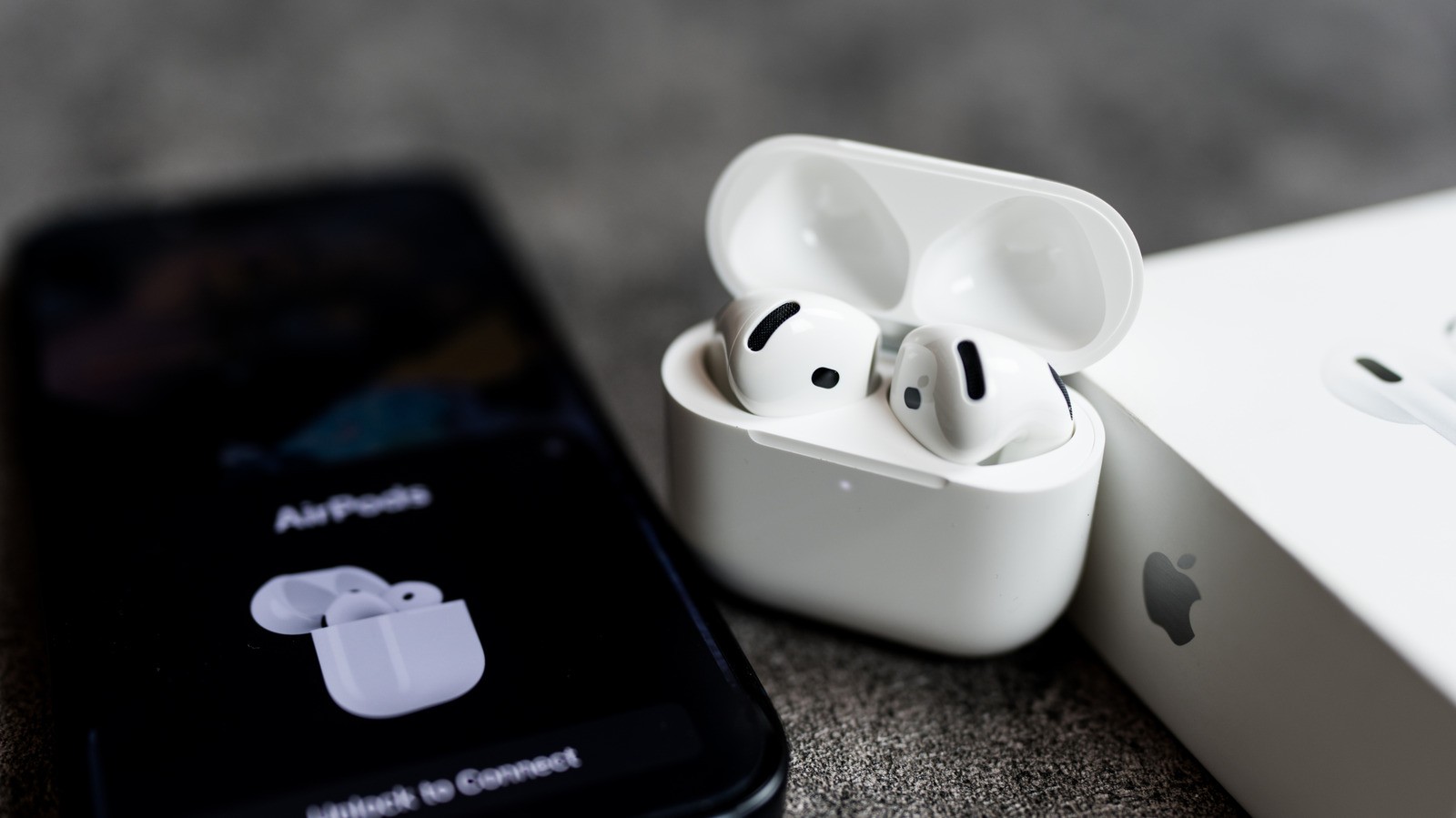
Apple kompaniyasining AirPods quloqchinlari odatda iPhone bilan tezkor ulanishi bilan ajralib tursa-da, foydalanuvchilar ba'zida ulanish muammolariga duch kelishadi. Ba'zida quloqchinlar umuman ko'rinmaydi yoki faqat bittasi ishlaydi. Yaxshiyamki, bunday nosozliklarning aksariyatini sozlamalarni o'zgartirish yoki qayta ishga tushirish orqali o'zingiz hal qilishingiz mumkin.
- Asosiy sabablar: zaryadning tugashi, avtomatik almashish xatoliklari, eskirgan dasturiy ta'minot yoki Bluetooth o'chirilganligi.
- Quloqchinlarni zaryadlash va kontaktlarni tozalash ko'pincha qurilma ko'rinmay qolgandagi muammoni hal qiladi.
- Zavod sozlamalariga qaytarish (reset) iPhone bilan barqaror ulanishni tiklashga yordam beradi.
- Apparat nosozliklari bo'lsa, Apple yordam xizmatiga murojaat qilish talab etiladi.
Batareya va zaryadlash qutisini tekshirish
AirPods iPhone'ga ulanmasligining eng keng tarqalgan sabablaridan biri bu batareyaning to'liq zaryadsizlanishidir. Agar quloqchinlar yoki qutidagi batareya butunlay o'chib qolgan bo'lsa, qurilma hatto past zaryad haqida ogohlantirish uchun ham iPhone'da ko'rinmaydi. Quloqchinlarni qutiga soling va indikator yonishini tekshirish uchun bir necha daqiqaga zaryadga qo'ying.
Zaryadlash kontaktlaridagi kir va quloq mumi ham quloqchinlarning quvvat olishiga to'sqinlik qilishi mumkin. Agar ular ishlamasa, quloqchinlar va qutini yumshoq paxtali tayoqcha bilan tozalab ko'ring. Boshqa usullarga o'tishdan oldin kabel va quvvatlantirish bloki ishlayotganiga ishonch hosil qiling.
Shuningdek o‘qingiOS 27.2: iPhone uchun yangi imkoniyatlar va yangilanishlarBluetooth sozlamalari va avtomatik almashish
AirPods Apple ID hisobingizga ulangan bo'lib, audio qaysi qurilmada ijro etilishiga qarab iPhone, iPad va Mac o'rtasida avtomatik ravishda almashishi mumkin. Bu qulay funksiya bo'lsa-da, ba'zida quloqchinlar noto'g'ri qurilmaga ulanib qolishiga olib keladi. iPhone'da ijro etish tugmachasini bosish ularni odatda joyiga qaytaradi.
iPhone'ingizda Bluetooth yoqilganligini tekshiring, chunki usiz simsiz quloqchinlar ishlamaydi. Qurilmalar ro'yxatini ko'rib chiqing va media boshqaruv markazidagi AirPlay tugmasi orqali AirPods ovoz chiqarish uchun tanlanganligiga ishonch hosil qiling.
Dasturiy ta'minotni yangilash va sozlamalarni tiklash
Eskirgan iOS versiyasi yoki quloqchinlarning o'xshash proshivkasi ulanishda xatoliklar keltirib chiqarishi mumkin. Asosiy menyu > Dasturiy ta'minotni yangilash bo'limi orqali tizim yangilanishlarini tekshiring, shuningdek AirPods versiyasini sozlamalar orqali Apple'ning so'nggi ma'lumotlari bilan solishtiring.
Agar dasturiy usullar yordam bermasa, AirPods sozlamalarini qayta o'rnating. Quloqchinlarni qutiga soling, qopqog'ini oching va modelga qarab kerakli tugmalar birikmalarini bosing. AirPods 4 kabi yangi modellar uchun oq chiroq yonguncha qutining old qismiga ikki marta bosish talab etiladi, eski modellar uchun esa orqa tarafdagi tugma bosib turiladi.
Apparat nosozliklari yuzaga kelganda nima qilish kerak
Agar barcha bajarilgan amallardan keyin ham AirPods iPhone'ga ulanmasa, muammo qurilmaning o'zida apparat nosozligi bo'lishi mumkin. Bunday vaziyatda eng yaxshi yechim diagnostika va almashtirish uchun Apple yordam xizmatiga murojaat qilishdir.
Agar sizning AirPods quloqchinlaringiz bir yillik kafolat muddati ichida bo'lsa yoki AppleCare+ rejangiz bo'lsa, almashtirish bepul amalga oshirilishi mumkin.