Почему AirPods не подключаются к iPhone и как это исправить
Столкнулись с тем, что наушники AirPods не подключаются к iPhone? Узнайте основные причины сбоев соединения, проверки батареи и способы сброса.
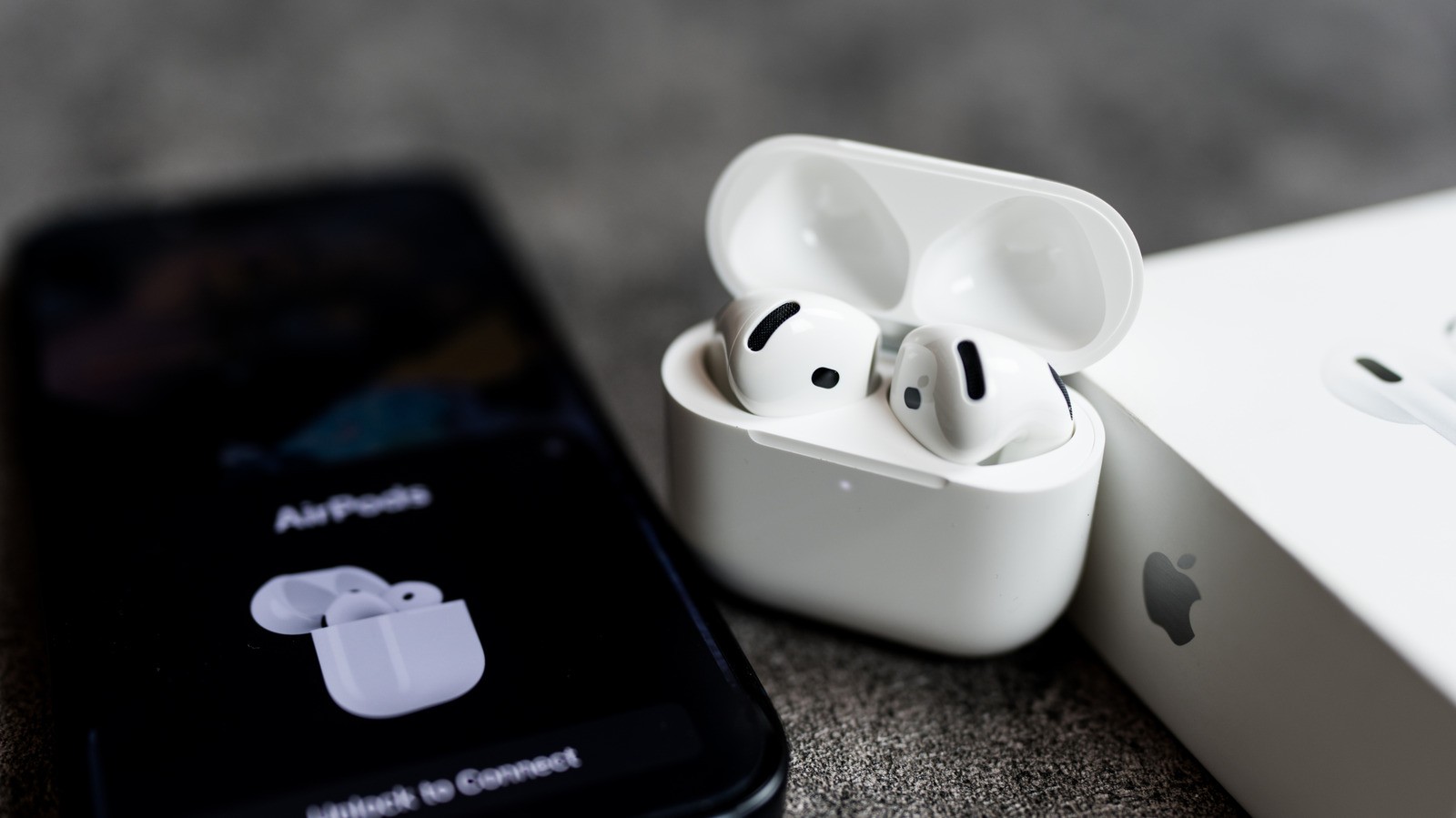
Беспроводные наушники AirPods от компании Apple обычно отличаются простым процессом сопряжения с iPhone, однако пользователи периодически сталкиваются с проблемами подключения. Иногда устройство вовсе не обнаруживается смартфоном или звук воспроизводится только в одном наушнике. К счастью, большинство подобных неполадок можно устранить самостоятельно, изменив несколько настроек или выполнив перезагрузку.
- Главные причины проблем: разряженная батарея, сбои функции автопереключения, устаревшая прошивка или отключенный Bluetooth.
- Зарядка и очистка контактов от грязи часто решают проблему, когда наушники не подают признаков жизни.
- Сброс настроек к заводским параметрам помогает вернуть стабильное сопряжение со смартфоном.
- В сложных случаях аппаратной поломки может потребоваться обращение в службу поддержки Apple.
Проверка батареи и зарядного кейса
Одной из самых распространенных причин, почему AirPods не подключаются к iPhone, является банальный разряд аккумулятора. Если батарея в самих наушниках или зарядном кейсе полностью разряжена, устройство даже не отобразится на экране смартфона с предупреждением о низком заряде. Поместите наушники в кейс и подключите его к зарядному устройству на несколько минут, чтобы проверить индикатор.
Накопившаяся грязь или ушная сера на зарядных контактах также могут препятствовать нормальной зарядке, даже если кейс закрыт. Если зарядка не начинается, аккуратно очистите контакты внутри кейса и на самих наушниках мягкой ватной палочкой. Убедитесь, что кабель и блок питания исправны, прежде чем переходить к другим способам диагностики.
Читайте такжеiOS 27.2: что нового в обновлении для iPhoneНастройка Bluetooth и функции автоматического переключения
Наушники AirPods привязаны к вашему Apple ID и могут автоматически переключаться между iPhone, iPad и Mac в зависимости от того, где воспроизводится звук. Хотя эта функция очень удобна, она иногда приводит к путанице, когда наушники подключаются не к тому устройству. Обычное нажатие кнопки воспроизведения на iPhone обычно возвращает их обратно.
Убедитесь, что модуль Bluetooth на вашем iPhone включен в настройках, так как без этого беспроводные наушники работать не будут. Проверьте список устройств и убедитесь, что AirPods выбраны в качестве активного вывода звука через пункт управления в разделе медиаконтроля.
Обновление прошивки и сброс настроек AirPods
Устаревшая версия iOS или прошивки самих наушников может вызывать сбои в соединении. Проверьте наличие обновлений системы в меню Основные > Обновление ПО, а версию прошивки наушников можно уточнить в настройках Bluetooth, сверив ее с актуальной официальной информацией от Apple.
Если программные методы не помогли, выполните полный сброс и повторное сопряжение. Поместите оба наушника в кейс, откройте крышку и перейдите в режим сопряжения, используя специальные комбинации нажатий в зависимости от модели ваших наушников. Для современных моделей вроде AirPods 4 может потребоваться двойное нажатие на переднюю часть кейса до появления белого светодиода, а для старых моделей используется кнопка на задней панели.
Что делать при аппаратных неисправностях
Если после всех выполненных процедур AirPods по-прежнему не подключаются к вашему iPhone, проблема может заключаться в аппаратной поломке самих наушников. В такой ситуации лучшим решением будет обратиться в официальную службу поддержки Apple для диагностики и возможной замены устройства.
Замена может быть осуществлена бесплатно, если ваши AirPods все еще находятся под действием стандартной однолетней гарантии производителя или если у вас оформлен расширенный сервисный план AppleCare+.