Как освободить место на диске C в Windows и навсегда забыть о его переполнении
Узнайте, как навсегда избавиться от нехватки места на диске C в Windows, изменив пути установки программ, очистив кэш и настроив Storage Sense.
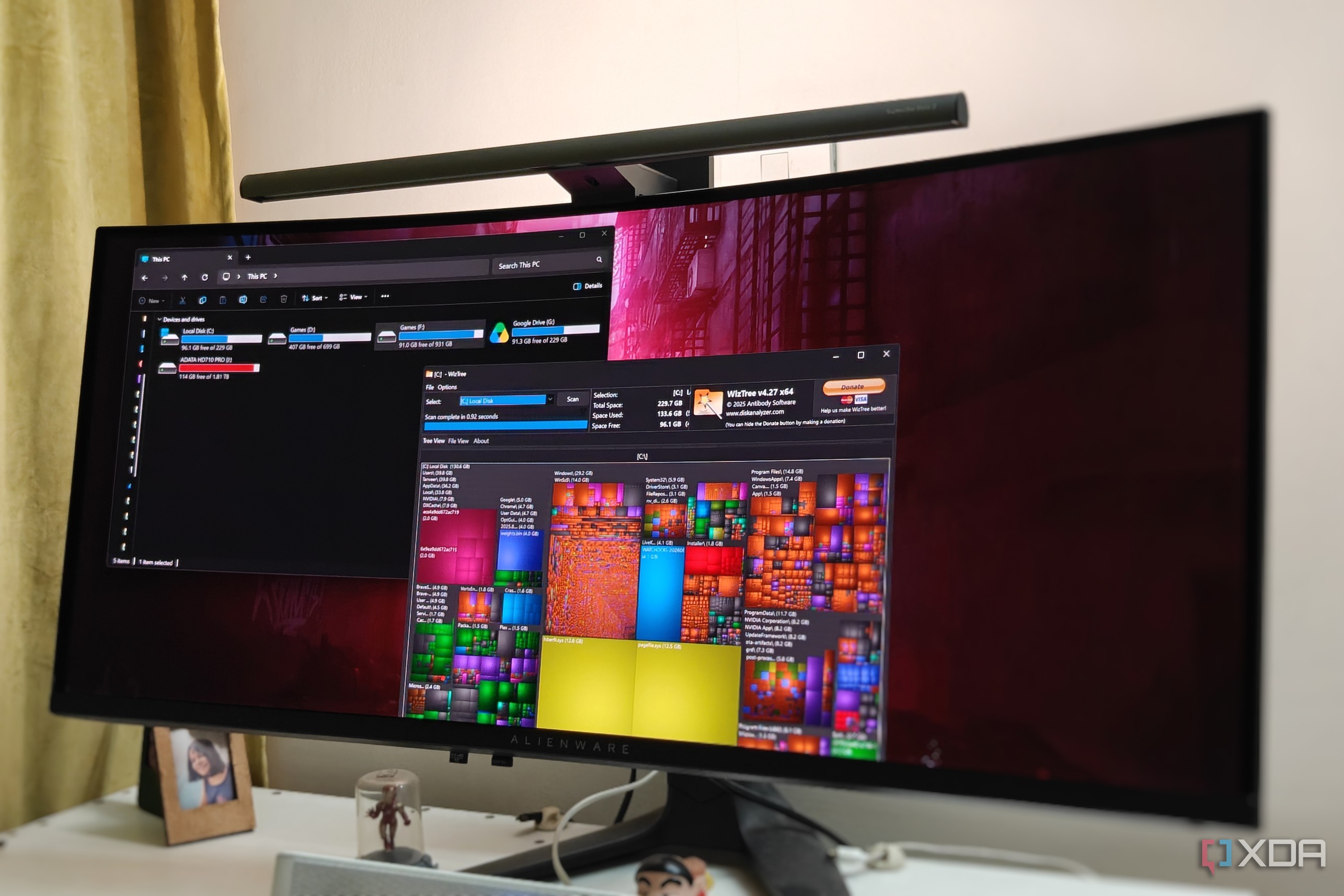
Проблема постоянного заполнения системного диска C знакома многим пользователям ПК, даже при наличии общего объемного хранилища. Автор XDA поделился личным опытом решения этой проблемы, объединив усилия с настройками Windows для возвращения десятков гигабайт свободного пространства.
- Основная причина переполнения диска C кроется в настройках по умолчанию для установки новых приложений и накоплении системного мусора.
- Изменение путей сохранения файлов, очистка устаревших кэш-файлов NVIDIA и отключение гибернации позволяют освободить массу места.
- Использование сторонних утилит, таких как WizTree, помогает быстро обнаружить скрытые тяжелые файлы, незаметно поедающие память.
Изменение путей установки по умолчанию для новых программ
По умолчанию Windows устанавливает все новые приложения прямо на системный диск C. Если вовремя не изменить эту привычку, со временем накопится огромное количество программ, которые могли бы работать с другого диска. Перейдя по пути Настройки > Память > Дополнительные параметры хранилища > Место сохранения нового содержимого, можно легко изменить букву диска C на другую (например, F) для пункта Новые приложения будут сохраняться в.
Чтобы исправить прошлые ошибки, проще всего удалить старые программы и переустановить их на новый раздел диска, так как большинство из них не являются приложениями Microsoft Store. Это действие мгновенно освобождает десятки гигабайт на системном разделе. Дополнительно рекомендуется перенести папку Загрузки, чтобы крупные скачанные файлы не занимали драгоценное место.
Читайте такжеRufus обновился: улучшенная отчетность USB и исправление бага NTFSОчистка скрытого системного мусора и кэша
Анализ диска с помощью бесплатной утилиты WizTree выявил несколько неожиданных пожирателей памяти. Файл гибернации hiberfil.sys занимал почти 13 ГБ, хотя функция гибернации не использовалась. Повторное отключение гибернации через командную строку помогло вернуть это пространство.
В папке AppData обнаружилась папка NVIDIA > DXCache размером 8 ГБ, забитая старыми файлами шейдеров от предыдущих видеодрайверов, которые больше не нужны системе. Их безопасное удаление не повредило играм, так как они создают новый кэш по мере необходимости. Кроме того, папка LiveKernelReports содержала старые дампы памяти после ошибок ядра или видеодрайвера (файлы .dm), удаление которых освободило еще 4 ГБ.
Использование встроенного инструмента Storage Sense
После разовой очистки диска важно предотвратить его повторное засорение с помощью встроенной функции Контроль памяти (Storage Sense). Этот инструмент автоматически удаляет временные файлы, кэш обновлений Windows, эскизы и содержимое корзины по заданному расписанию (ежедневно, еженедельно или ежемесячно).
Storage Sense также можно настроить на автоматическое удаление файлов из папки Загрузки, если они не открывались в течение определенного времени (до 60 дней). Использование этой функции избавляет пользователя от необходимости вручную следить за чистотой системы, поддерживая быстродействие ПК в автоматическом режиме.
Что это значит для пользователей и владельцев ПК
Для обычных пользователей ПК и геймеров описанные методы позволяют поддерживать здоровье системы без необходимости покупки нового твердотельного накопителя. Хотя современные ОС предлагают инструменты очистки, они все еще недостаточно наглядно информируют пользователей о скрытых тяжелых файлах, поэтому сторонние утилиты анализа остаются актуальными для наведения идеального порядка.
Источник: XDA