Android ekranini qulflash: screen pinning funksiyasi qanday ishlaydi
Telefoningizni boshqalarga berishda shaxsiy ma'lumotlarni himoya qilish usuli. Android'da screen pinning orqali bitta ilovani qulflang.
·2 daqiqa o‘qish
Smartfonlarimizda shaxsiy yozishmalar, elektron pochta xabarlari, fotosuratlar va boshqa ko'plab maxfiy ma'lumotlar saqlanadi. Kimdir rasm ko'rsatish yoki qo'ng'iroq qilish uchun telefoningizni qisqa muddatga so'raganda, ular boshqa ilovalarga o'tib ketishidan xavotir olish tabiiy. Android operatsion tizimida qo'shimcha ilovalar o'rnatmasdan turib aynan shu muammoni hal qiladigan qulay vosita mavjud.
- Screen pinning yoki ilovani ekranga qulflash funksiyasi telefonda faqat bitta ilovaning ishlashini ta'minlaydi.
- Boshqa foydalanuvchi asosiy ekranga o'ta olmaydi yoki boshqa dasturlarni ocholmaydi.
- Qulfni yechish uchun PIN-kod yoki ekran qulfini talab qilish imkoniyati mavjud.
- Bildirishnomalar paneli ham bloklanadi va shaxsiy xabarlar ko'rinmaydi.
Android'da ekran qulfidan foydalanish asoslari Ekranni qulflash funksiyasi tanlangan ilovani ekranda ushlab turadi va undan chiqishga yo'l qo'ymaydi. Masalan, Gallery ilovasini ochib qulflasangiz, foydalanuvchi faqat rasmlarni ko'ra oladi, lekin bosh menyuga qaytolmaydi. Bu xususiyat telefonni birovga qisqa muddatga berishda xotirjamlikni ta'minlaydi. Bunda hech qanday uchinchi tomon ilovalarini yuklab olish talab etilmaydi. Funksiya to'g'ridan-to'g'ri tizim darajasida ishlaydi va uni faollashtirish juda oson.
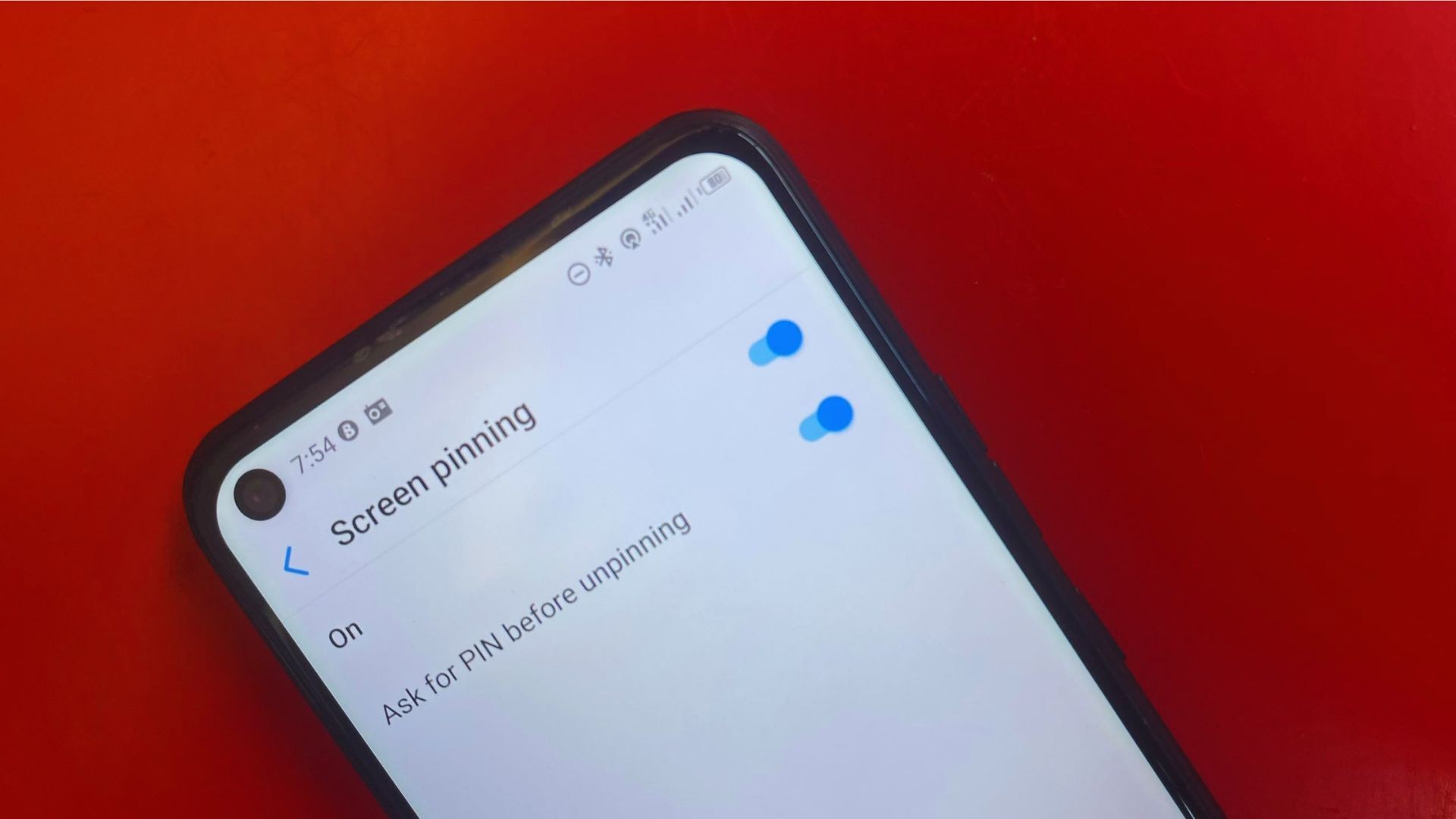
Nastroykalardan screen pinning funksiyasini topish Turli Android smartfon ishlab chiqaruvchilari o'z interfeyslariga ega bo'lgani sababli, bu sozlamaning joylashuvi farq qilishi mumkin. Odatda uni Xavfsizlik yoki Xavfsizlik va maxfiylik bo'limidan topish mumkin. Agar topa olmasangiz, sozlamalar ichidagi qidiruv satriga «screen pinning» yoki «app pinning» deb yozish kifoya.
Ilovani qanday qilib qulflash va ochish mumkin Funksiyani yoqgach, Ochiq ilovalar tugmasini bosib, kerakli dastur belgisini tanlang va menyudan Pin (Qulflash) buyrug'ini tanlang. Shundan so'ng ilova ekranda qoladi. Qulfni yechish uchun Orqaga va Ochiq ilovalar tugmalarini bir vaqtning o'zida bosib turish kerak yoki jestlar navigatsiyasida ekranning pastki qismidan surib ushlab turiladi.
Cheklovlar va xavfsizlik choralari Shuni aniq tushunish kerakki, screen pinning boshqa ilovalarga o'tishni to'xtatadi, lekin ochilgan ilovadagi ma'lumotlarni yashirmaydi. Agar Chrome brauzeri qulflangan bo'lsa, foydalanuvchi ochiq sahifalarni ko'ra oladi. Shuning uchun qulfni yechishda PIN-kod kiritish talabini yoqib qo'yish juda muhimdir.
Manba: Android Police