Screen pinning в Android: как заблокировать телефон в одном приложении
Как защитить личные данные на Android, если кто-то просит телефон. Функция screen pinning блокирует устройство в одном приложении.
·2 мин. чтения
Смартфоны содержат множество личных данных, от переписок до фотографий, которые мы бы не хотели показывать посторонним. Передавая устройство другому человеку даже на пару минут для звонка или просмотра снимка, мы рискуем столкнуться с нежелательным доступом к остальной информации. К счастью, в операционной системе Android есть встроенное решение этой проблемы, не требующее установки сторонних утилит.
- Функция screen pinning или закрепления экрана блокирует устройство в рамках одной запущенной программы.
- Пользователь не может выйти на главный экран, открыть меню или переключиться на другие задачи.
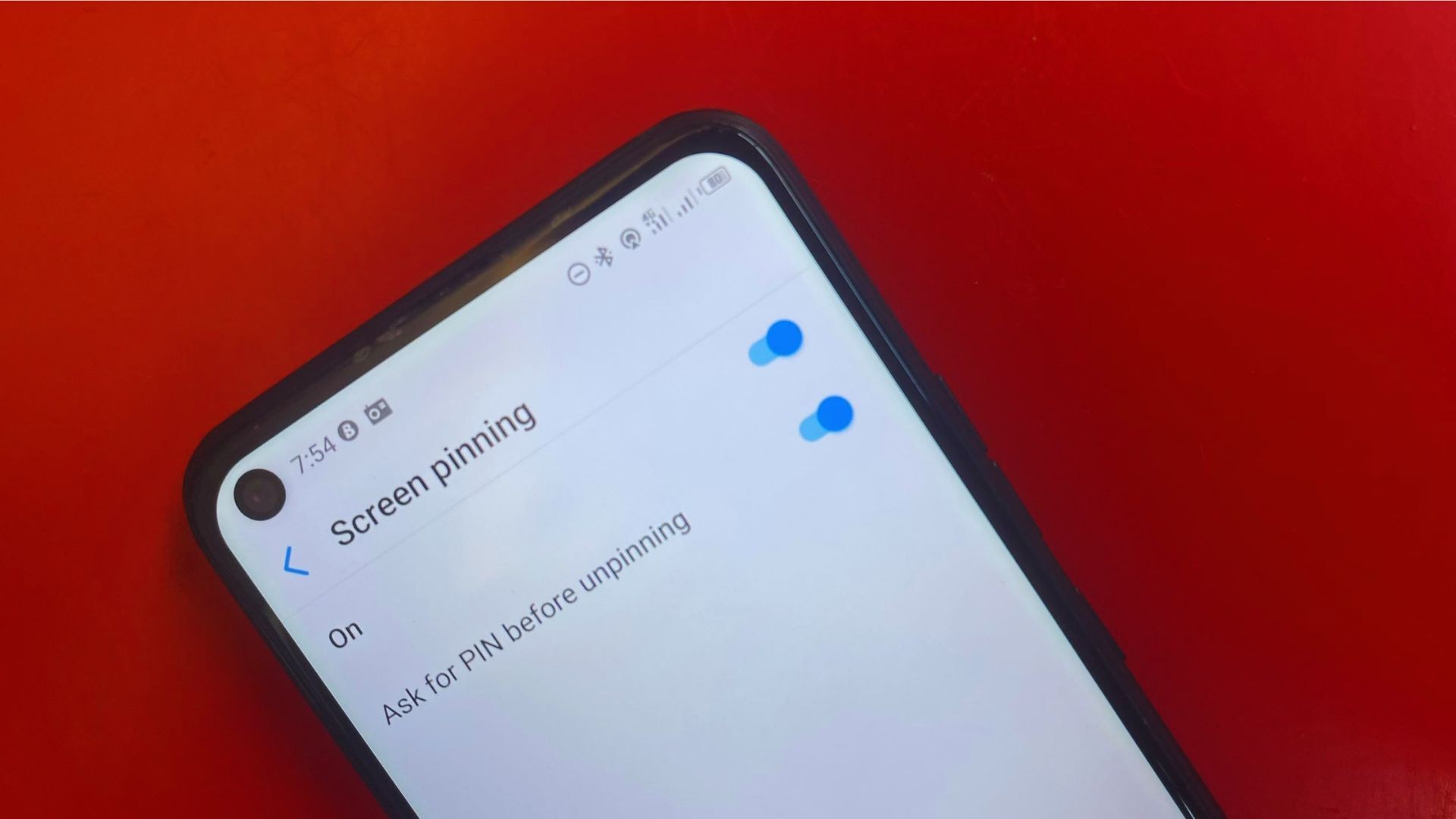
- Настройки безопасности позволяют запросить PIN-код при попытке открепить приложение.
- Уведомления и шторка уведомлений также остаются недоступными для посторонних глаз.
Как работает закрепление экрана на Android Функция screen pinning позволяет зафиксировать выбранное приложение на экране телефона. Если вы открыли галерею, YouTube или браузер Chrome и закрепили программу, другой человек сможет пользоваться только ею. Он не сможет случайно или намеренно нажать кнопку «Домой» и перейти к другим файлам или приложениям. Главное преимущество инструмента заключается в том, что он работает на уровне системы и не требует скачивания дополнительных программ. Кроме того, уведомления в заблокированном режиме скрыты, поэтому никто не увидит ваши новые сообщения, даже если они придут во время использования телефона другим человеком.
Где найти и как включить screen pinning в настройках Найти эту функцию на разных устройствах Android может быть немного сложно из-за особенностей оболочек от разных производителей. Обычно нужный пункт скрывается в разделе настроек безопасности или конфиденциальности. Если вы не можете найти его визуально, проще всего воспользоваться строкой поиска в настройках, введя запрос «screen pinning» или «app pinning».
Как закрепить и открепить приложение на практике Чтобы активировать защиту, достаточно зайти в меню недавних приложений, нажать на иконку нужной программы над ее превью и выбрать пункт «Закрепить». После этого устройство заблокируется в данном приложении. Чтобы снять блокировку, нужно зажать кнопки возврата и недавних приложений одновременно либо использовать жест смахивания вверх и удержания в зависимости от типа навигации.
Безопасность и ограничения функции Важно помнить, что screen pinning ограничивает доступ к другим программам, но не скрывает данные внутри самого закрепленного приложения. Если вы открыли браузер, другой человек сможет видеть открытые вкладки. Именно поэтому рекомендуется обязательно включать опцию запроса PIN-кода перед откреплением, чтобы никто не смог обойти защиту.
Источник: Android Police